小程序直播:
开通小程序直播需先满足开通条件:
①小程序近半年没有严重违规;
②小程序近90天存在支付行为;
以上2个条件需要同时满足。
小程序直播开播流程:
(1)添加主播权限——>(2)提审商品——>(3)创建直播间——>(4)准备开启直播——>(5)开播前的直播间调试—>(6)前端商城小程序观看
1、添加主播权限
需商城小程序的“管理员”微信登录【直播控制台】添加。
管理员微信在这里看:
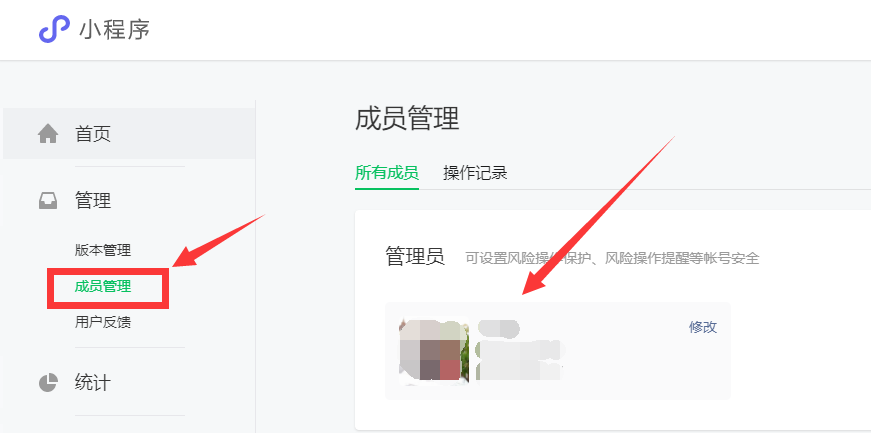
【直播控制台】可直接通过以下链接打开后,或通过登录前端商城小程序的公众后台后,点击“直播”跳转直播控制台,注意,需要商城小程序的管理员来操作。
(1)直播控制台网址:https://live.weixin.qq.com/livemp/login 打开后,用小程序管理员微信扫码登录
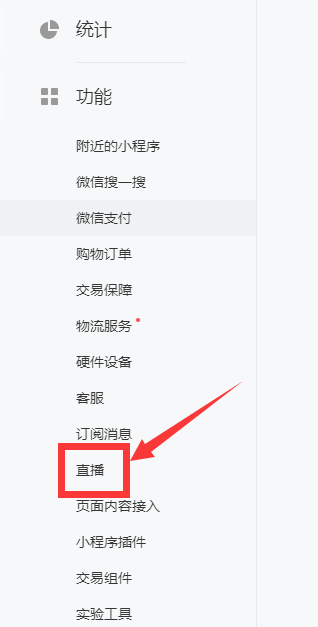
(2)微信公众号(小程序)平台:https://mp.weixin.qq.com/ ,打开后,用小程序管理员微信扫码登录小程序,登录后,点击左侧导航的“直播”:
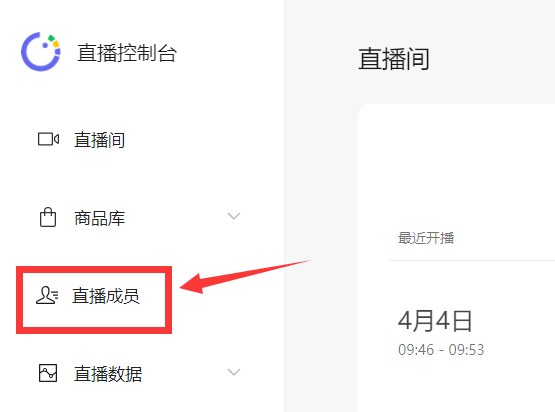
登录进入直播控制台后,点击“直播成员”:
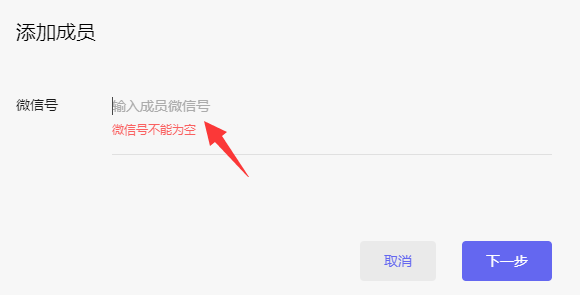
点击“添加成员”:

输入主播的微信号(注意是微信号,不是手机号),然后点下一步
角色说明:
运营者:管理商品库(提交商品给微信审核),要开播的内部人员都可设置这个角色,方便提审商品
主播:进入直播间进行直播,包含主播和主播副号(帮主播上下架商品、禁言)可设置这个角色
主播认证,用主播微信扫一扫下面的小程序码完成认证: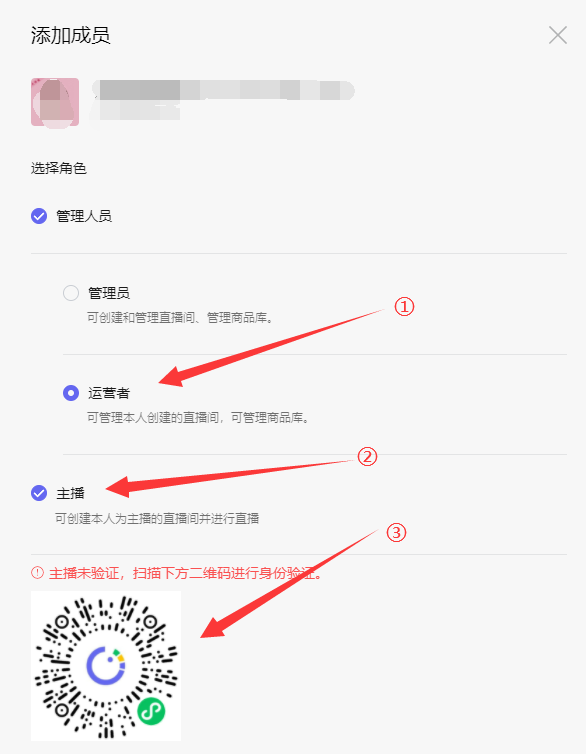
扫码后,按步骤完成认证: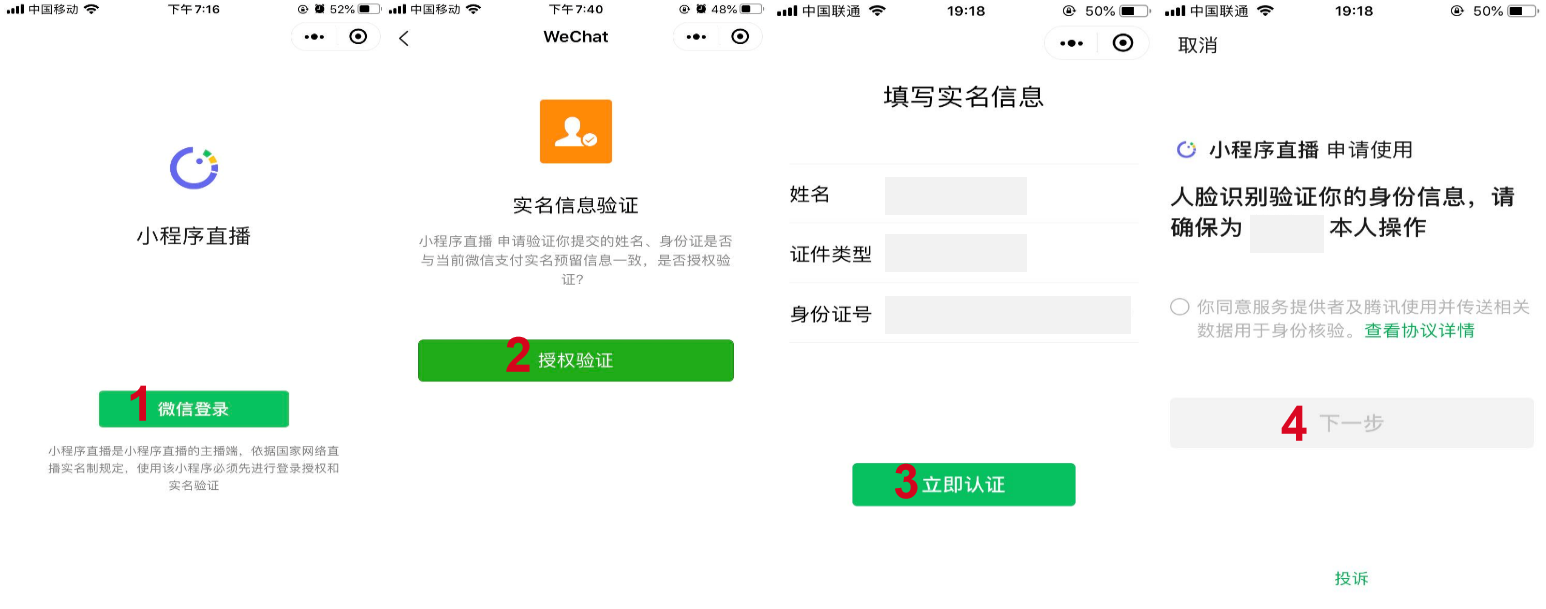
操作完成后,添加主播权限这一步就完成了。
2、提审商品
用于挂在直播间小黄车的商品,都需要先提审才能创建直播哦。
登录系统的项目方小程序,点击首页的【小程序直播】: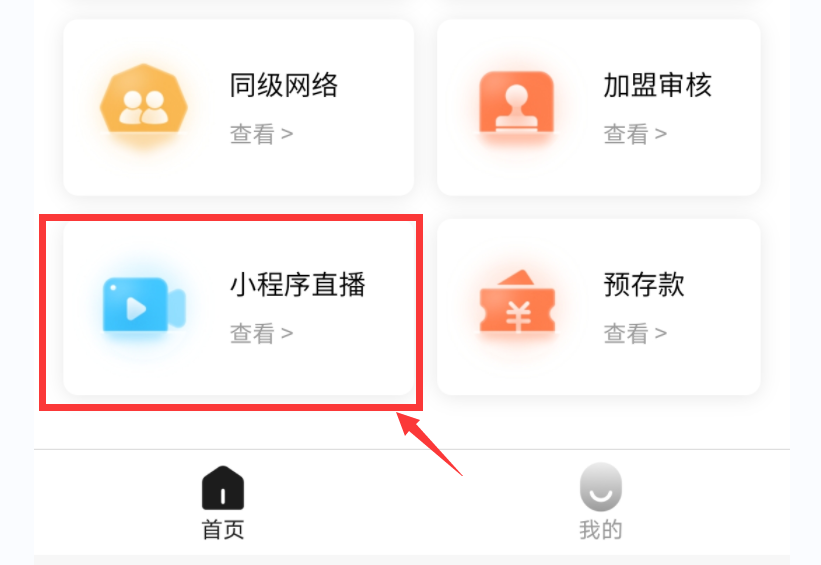
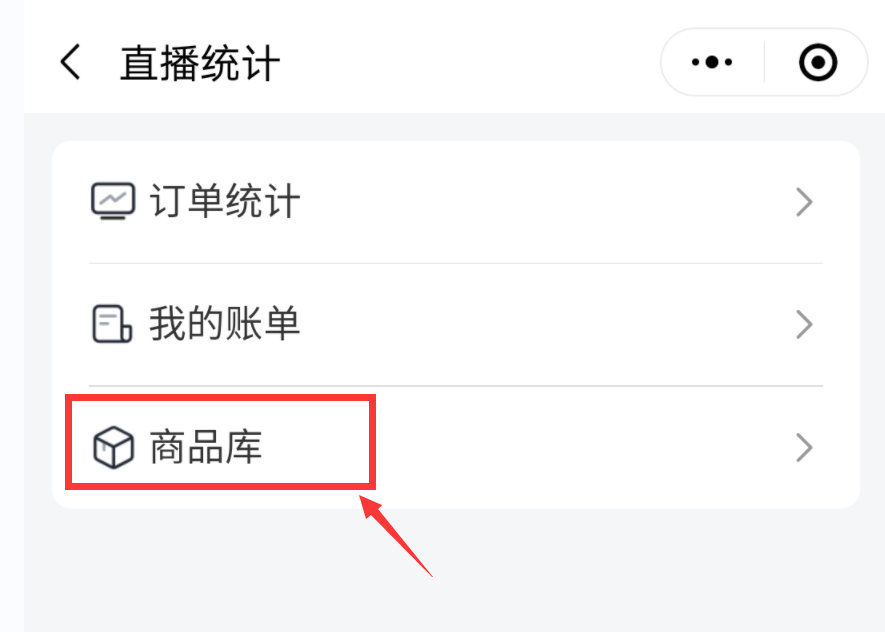
进入直播列表后,点击底部的【直播统计】:
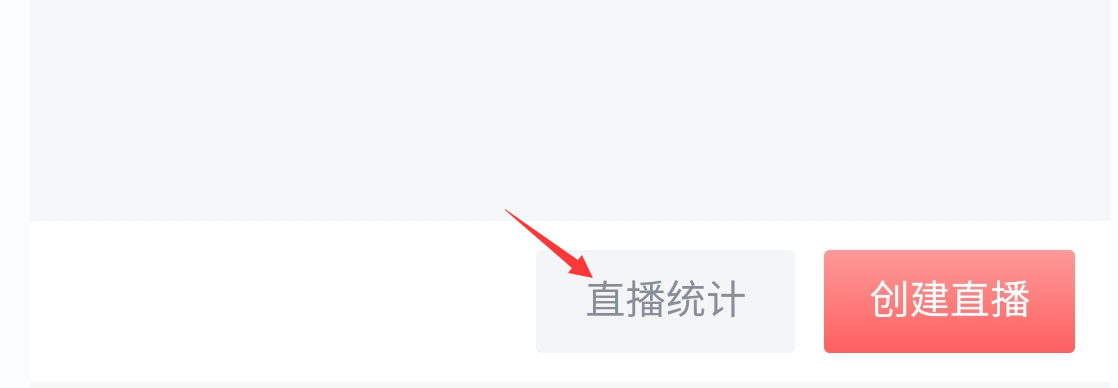
点击“商品库”:
在“提审商品”页面点击右下角的“选择商品”: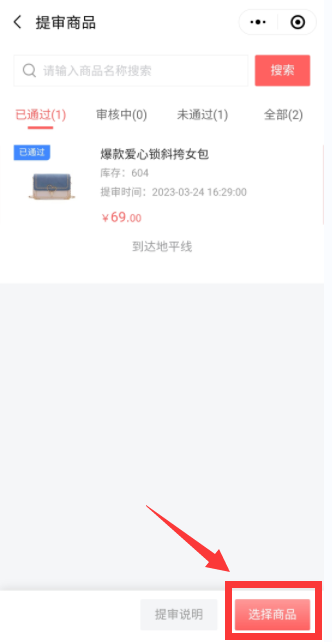
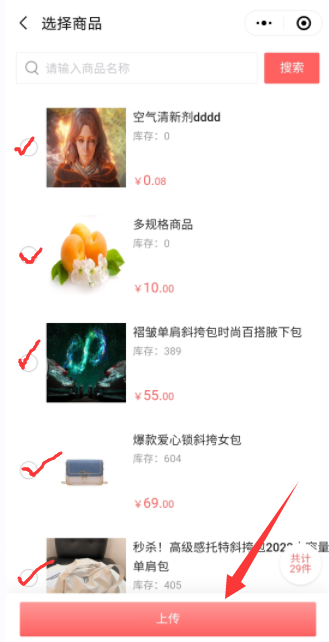
在列表中,勾选需要提审的商品:
*温馨提示:这里的商品为后台商品管理列表的有效商品,不管是上架或下架的商品都会出现在这个列表并提审
等商品审核通过后,即可去创建直播了。
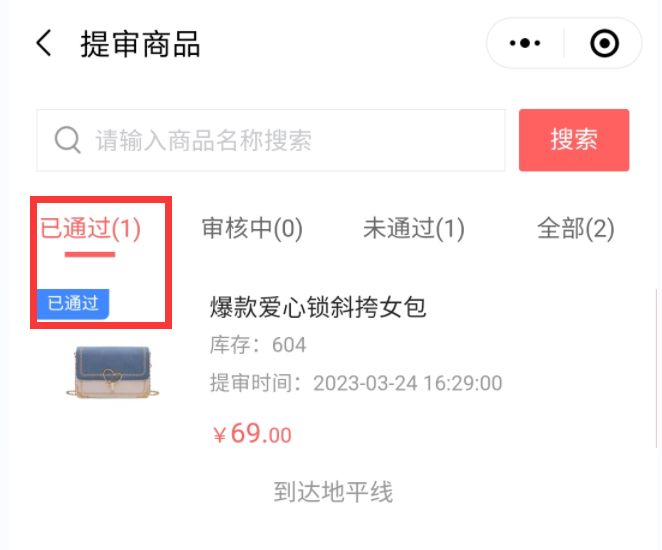
相关注意事项:
(1)上传商品:
>微信一天最多能审核500件商品;
>商品库的商品,最多放2000件;
>直接在直播控制台提审商品而不在系统后台操作的话,无法同步到系统
(2)商品库:
>同步微信审核结果,时间会有点小延迟
>审核失败原因,可以前往直播控制台查询
>已审核通过的商品,在直播中不能修改商品的所有信息
3、创建直播
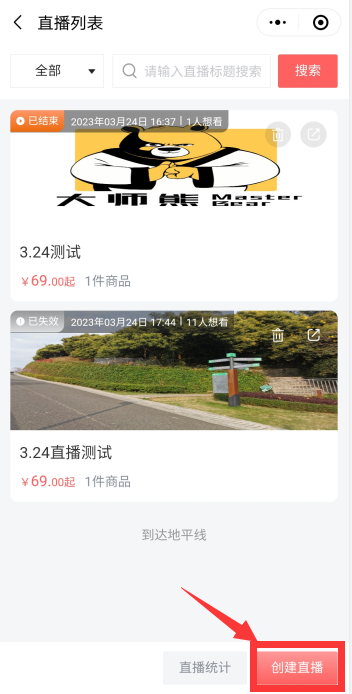
在“直播列表”页,点击右下角的【创建直播】按钮,开始创建直播
填写直播信息:
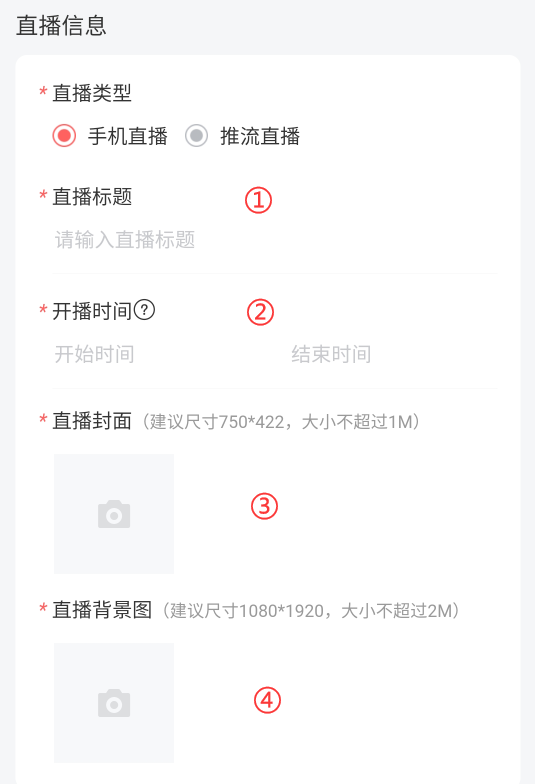
(1)直播标题:即直播间的标题、名称。比如xxx品牌专场直播等。
(2)开播时间:直播的开始时间和结束时间。需注意开播时间需超过当前时间的10分钟以上。比如 19:00开播,那么填写的开始时间至少为 19:11或更后。
提示:开播时间段仅供参考,不是直播间实际可以开播的时间。直播间在开始时间前也可以开播,并且到结束时间后不会强制结束。若到了结束时间仍未开播,则直播间无法再开播。
(3)直播封面:在商城端的直播列表页显示的封面图,建议尺寸为 宽高 750x600 px,图片大小不超过1M。
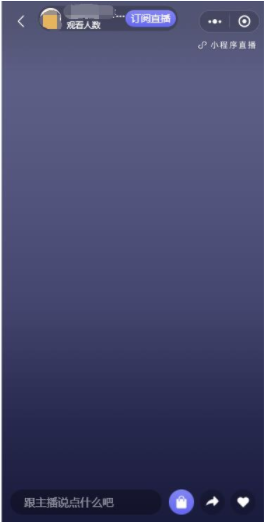
(4)直播背景:即直播间的背景墙,是每个直播间的默认背景。(如下图所示)建议尺寸为 宽高1080x1920 px,图片大小不超过2M。
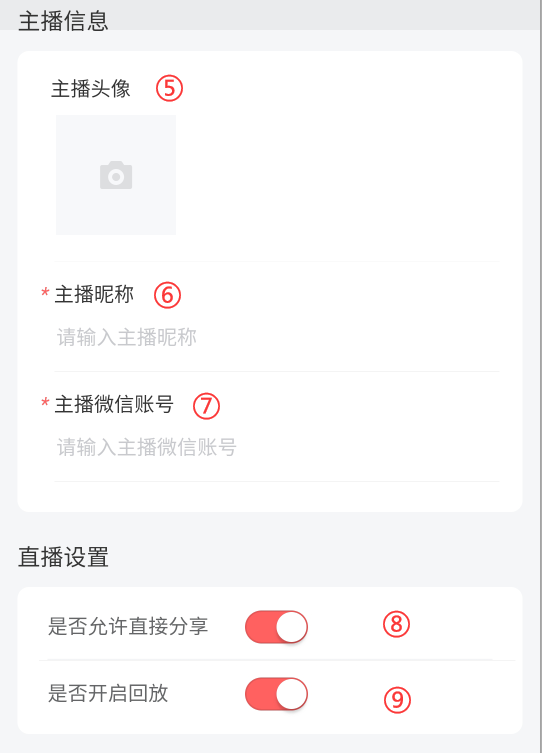
主播信息:
(5)主播头像:显示在直播间详情的头像
(6)主播昵称:显示在直播间详情的昵称,可自由填写
(7)主播微信账号(重要):主播微信号。注意:是微信号,不是手机号。谁主播就填谁的微信,请仔细检查。
直播设置:
(8)是否允许直接分享:开启后,在小程序直播间右上角胶囊的 “…”中的“转发给朋友”和“分享到朋友圈”可以操作;关闭则不可分享转发。
(9)是否开启回放:开启后,直播结束后可观看回放;关闭则不可观看回放。
直播商品:
(10)添加直播商品:点击“添加商品”: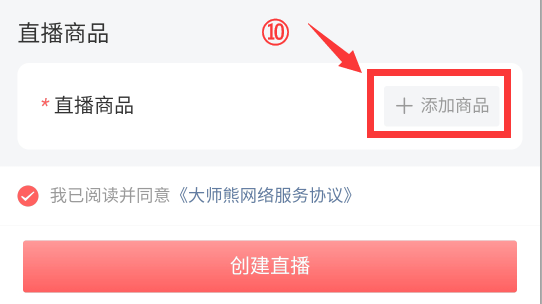
勾选要加入直播间的商品,点击底部的【完成】。
选择后,该商品就会出现在直播间小黄车里。
提示:添加直播商品前记得先提审商品,只有提审通过的商品,才能加入直播间里。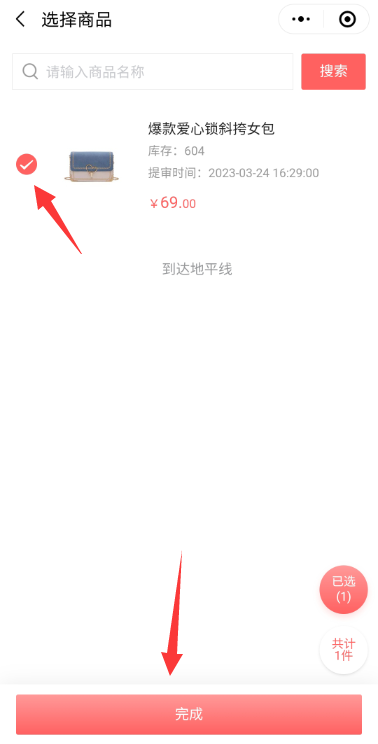
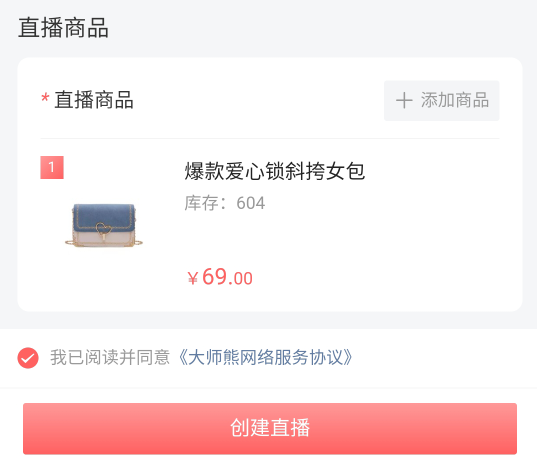
添加完成后,如果想删除掉可以左滑该商品进行删除: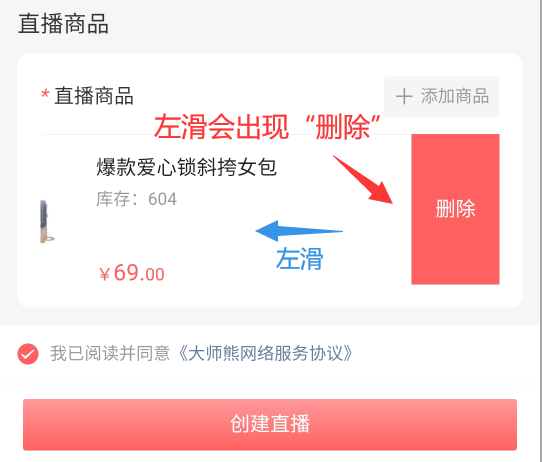
所有直播信息都填写好后,点击底部的【创建直播】按钮。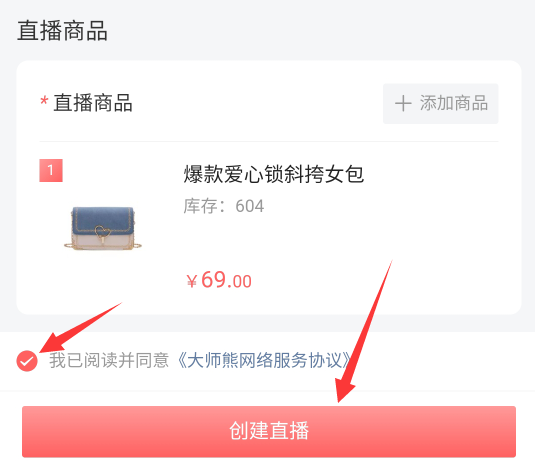
4、准备开始直播
在直播列表,点击刚才创建好的直播,当前是“预直播”的状态:
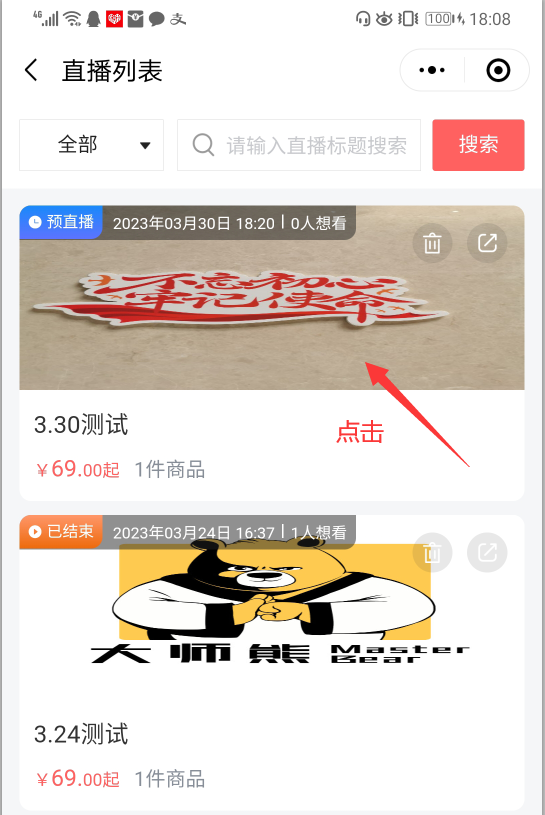
进入该直播的详情后,点击开始直播: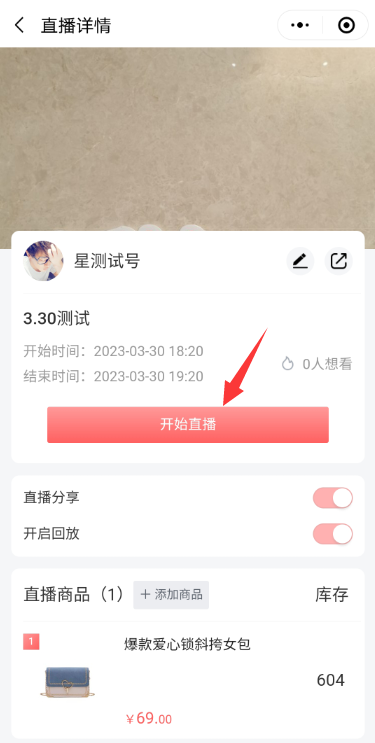
如还需修改直播信息,可点击这个铅笔图标进行编辑: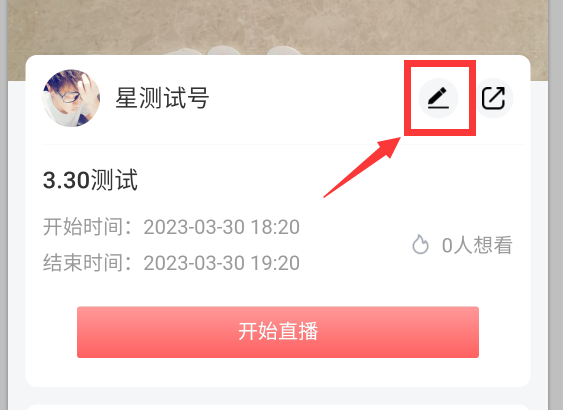
点击开始直播后,继续点击“立即跳转”,将跳转到“小程序直播”小程序:
注意:一定要用主播微信号点进来,才能进行直播。
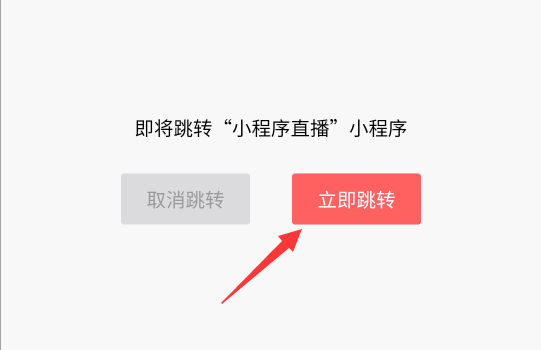
跳转到小程序直播的首页后,可以看到刚才创建的直播间,点击即可进入直播间: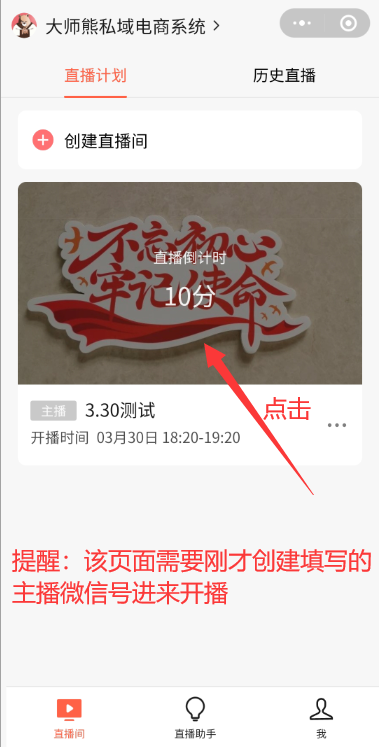
温馨提醒:如果该主播绑定了多个小程序的主播身份,可点击左上角这里切换到当前要开播的小程序(如下图):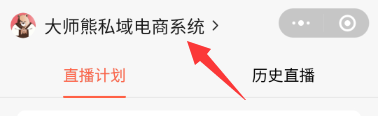
5、开播前的直播间调试:
(1)设置主播副号:
进入直播间后,点击底部的“…”,可以先设置好主播副号(即房管),方便直播时推送商品。禁言等操作: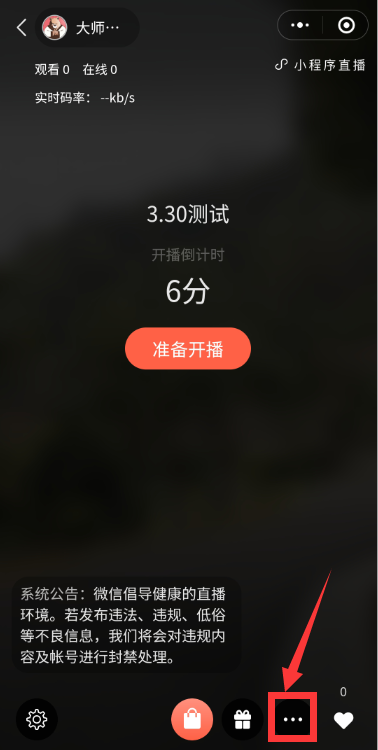
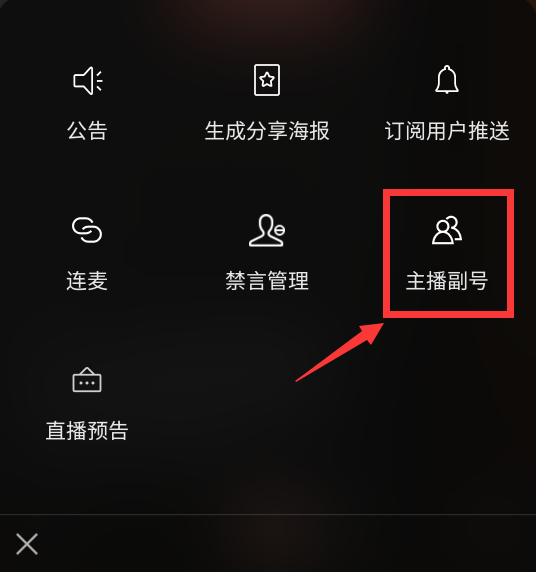
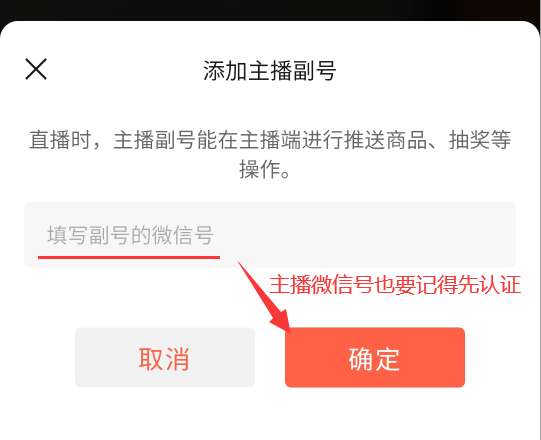
主播副号如何登录?
步骤一:副号必须先进行添加主播权限,并进行实名认证(参考文章第1点添加主播权限的操作流程)
步骤二:主播在开播后,副号再在微信小程序搜索“小程序直播”
步骤三:进入后,选择对应的小程序的直播间,就可进行操作。
(2)设置清晰度、美颜、镜像等: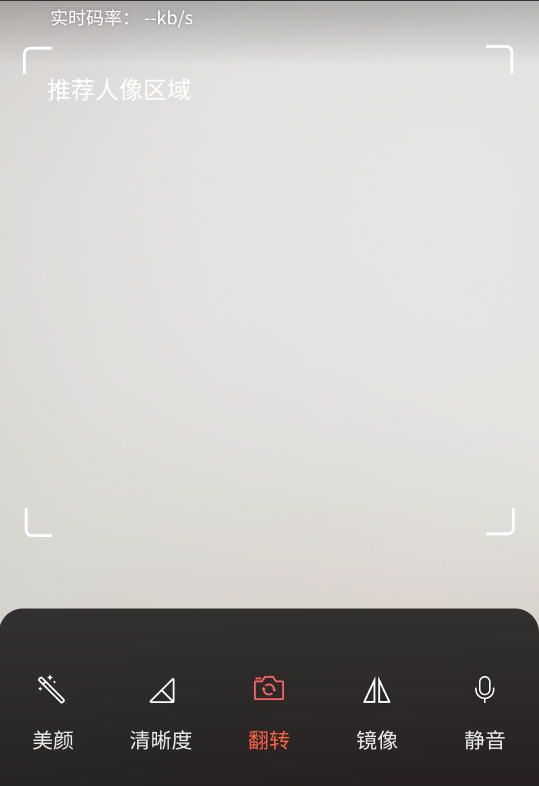
若是在直播过程中要调整,可以点击左下角的齿轮图标: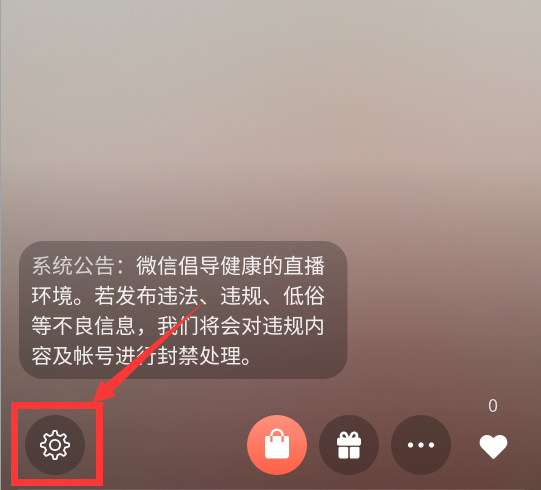
直播常见问题:
Q1:直播中可以上下架商品吗?
A1:可以,但是只能在商品库(提审审核通过的商品)来选择直播商品,不能上未提审通过的商品
Q2:直播中能修改商品信息吗?
A2:在系统的商品管理列表,可修改商品信息,但是 直播商品名称、零售价、图片这几项,即使在修改了,在观看端的直播间也不会同步的,直播间的商品信息是按提审时的数据来显示的。不过从直播间小黄车点击进入商品详情后,则看到的是修改后的(商品详情属于本系统的页面了)。
Q3:直播未开始或已开始下,分享直播海报能从主播端分享吗?
A3:不建议从主播端分享,因为顾客从这个链接进去购买直播商品,等于是在官方旗舰店下单,所以建议让代理在他们的店铺分享直播海报
Q4:可以不登录系统后台,直接去“小程序直播”操作开播吗?
A4:不可以,从小程序直播开播,不经过系统操作进入的话,会导致数据不同步,代理或注册用户,无法在他们店铺看到直播,只有从后台正常进入操作,才能把后台和代理数据关联起来。
Q5:可以多个主播,同时开播吗?
A5:不能,只能等第一场直播结束后,才能开始第二场直播。
其他更多的玩法,请查看微信小程序直播的操作手册:
https://docs.qq.com/slide/DSkN3dXRoam5ycGFV
6、前端商城小程序观看与分享
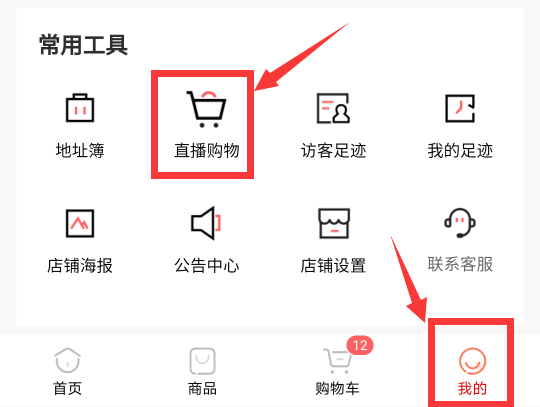
在商城小程序的【我的】页面,点击常用工具里的【直播购物】:
进入后,点击下图所示的分享图标,可以把该直播分享给好友或顾客。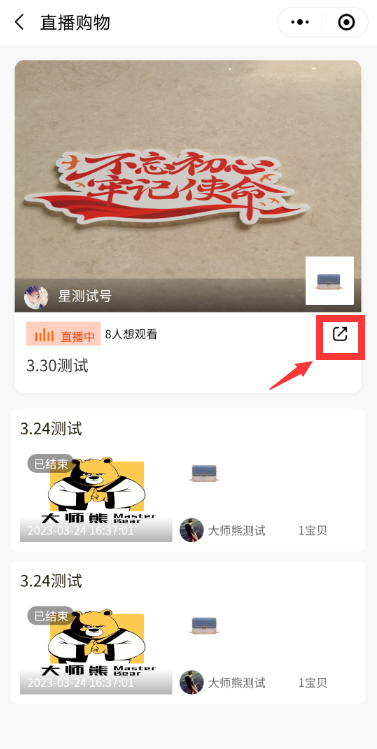
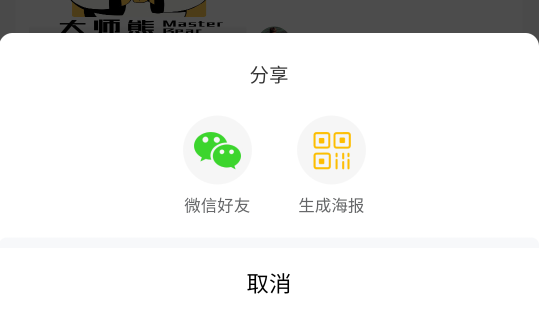
“微信好友”:分享小程序卡片链接给好友;
“生成海报”:生成一张带小程序码的海报发给好友,也可以把海报分享到朋友圈。
分享给顾客并成功下单后,该订单收益归属分享者。
观看直播:
点击该直播,进入直播间: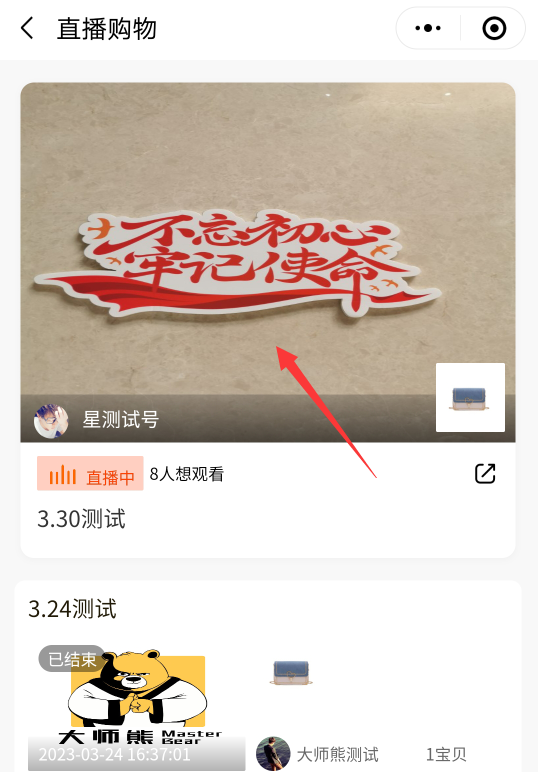
观看回放:
若创建直播时设置了可查看回放,那么直播结束后,则可看回放: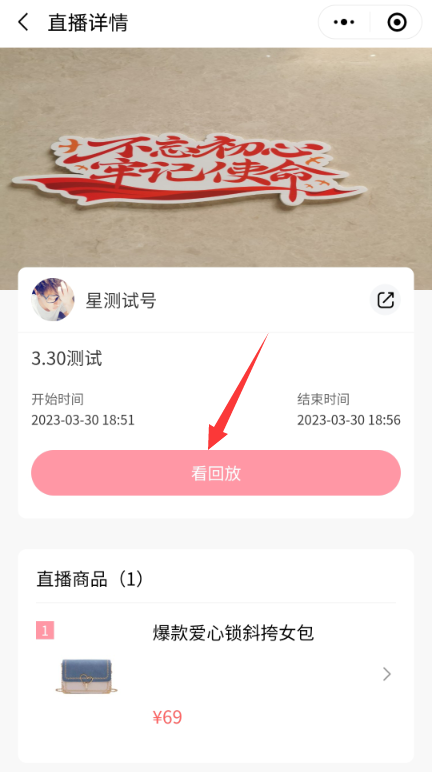
7、直播销售情况统计
在直播列表页面,点击底部的【直播统计】按钮:
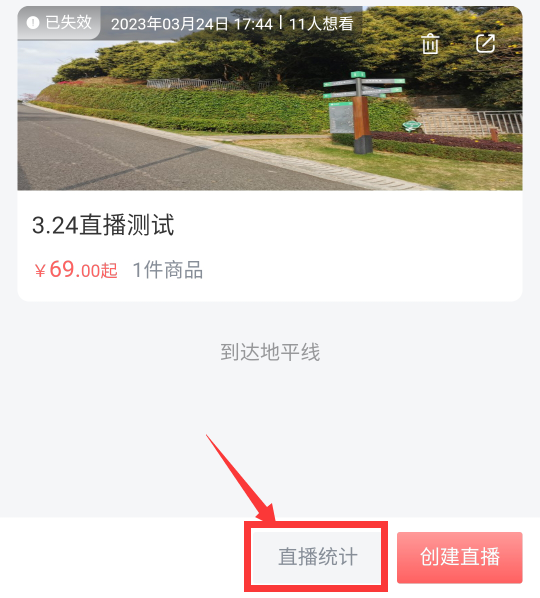
点击“订单统计”:
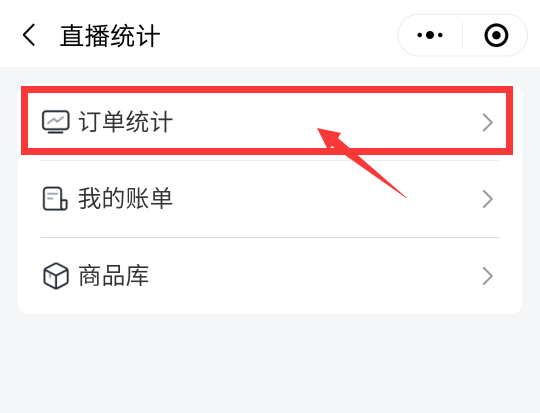
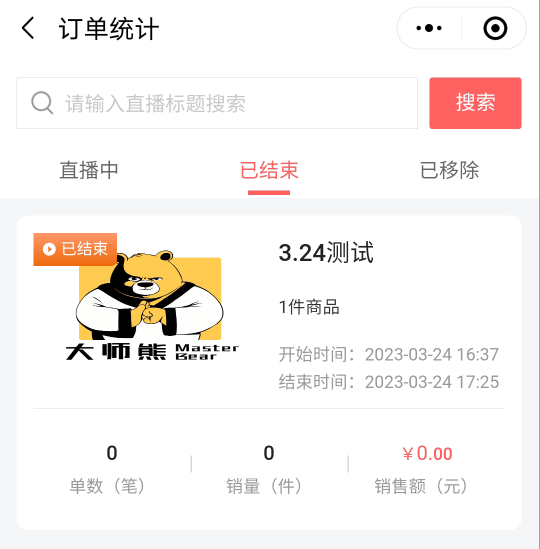
可查看每场直播的订单数,销量,销售额:
8、直播月租费
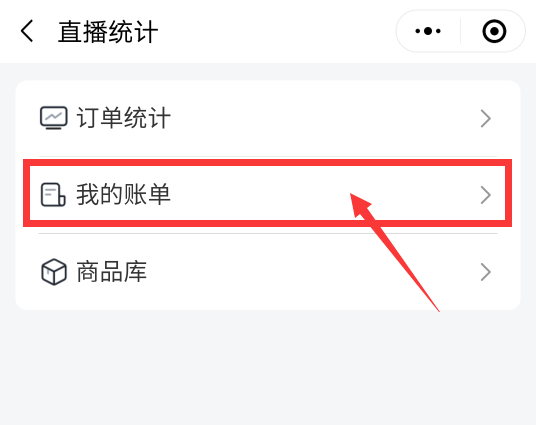
在直播统计列表中,点击“我的账单”:
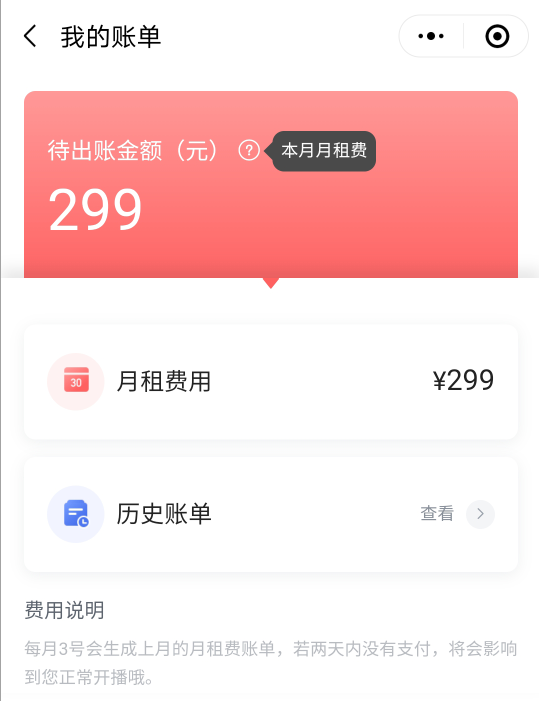
直播月租费说明:
每月3号会生成上月的月租费(299元/月)账单,若在5号内仍没有支付,将会影响到您正常开播哦。如果当月没有创建和开播过直播,则下月不需要支付月租费。
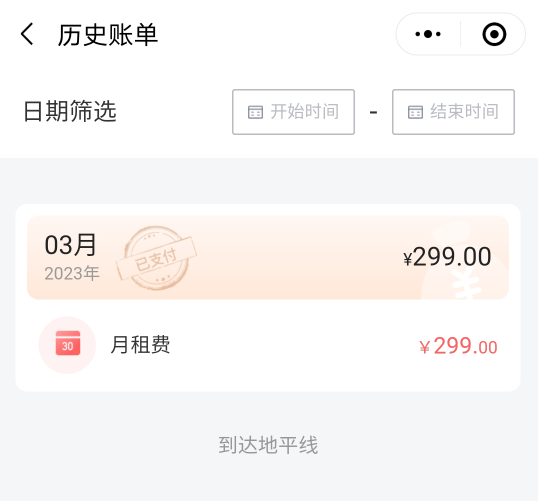
查看历史账单:
最后编辑:admin 更新时间:2026-09-18 17:52