客服设置:
即针对商城端小程序对应位置展示的联系客服的入口设置。(这里默认设置是针对对接小程序客服的)
目前客服入口的开启有如下几个位置:
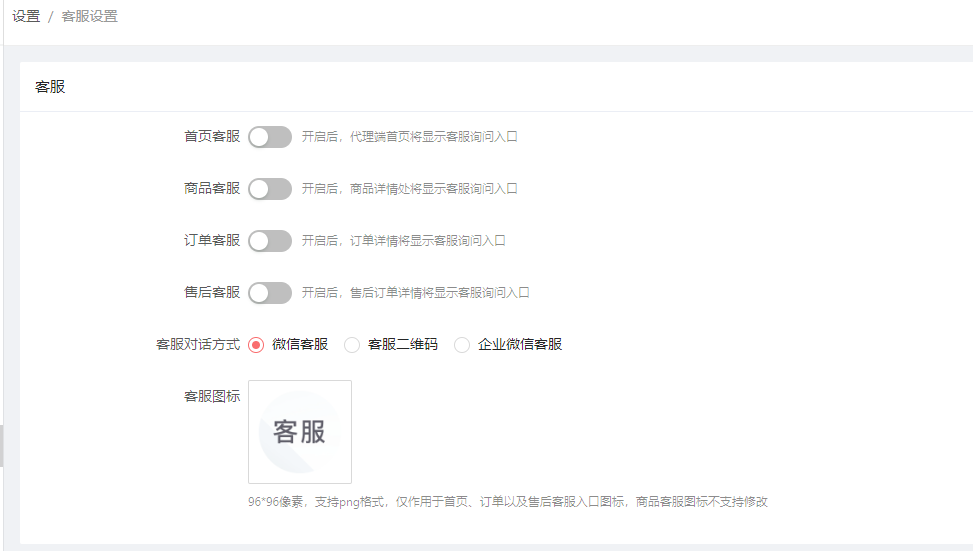
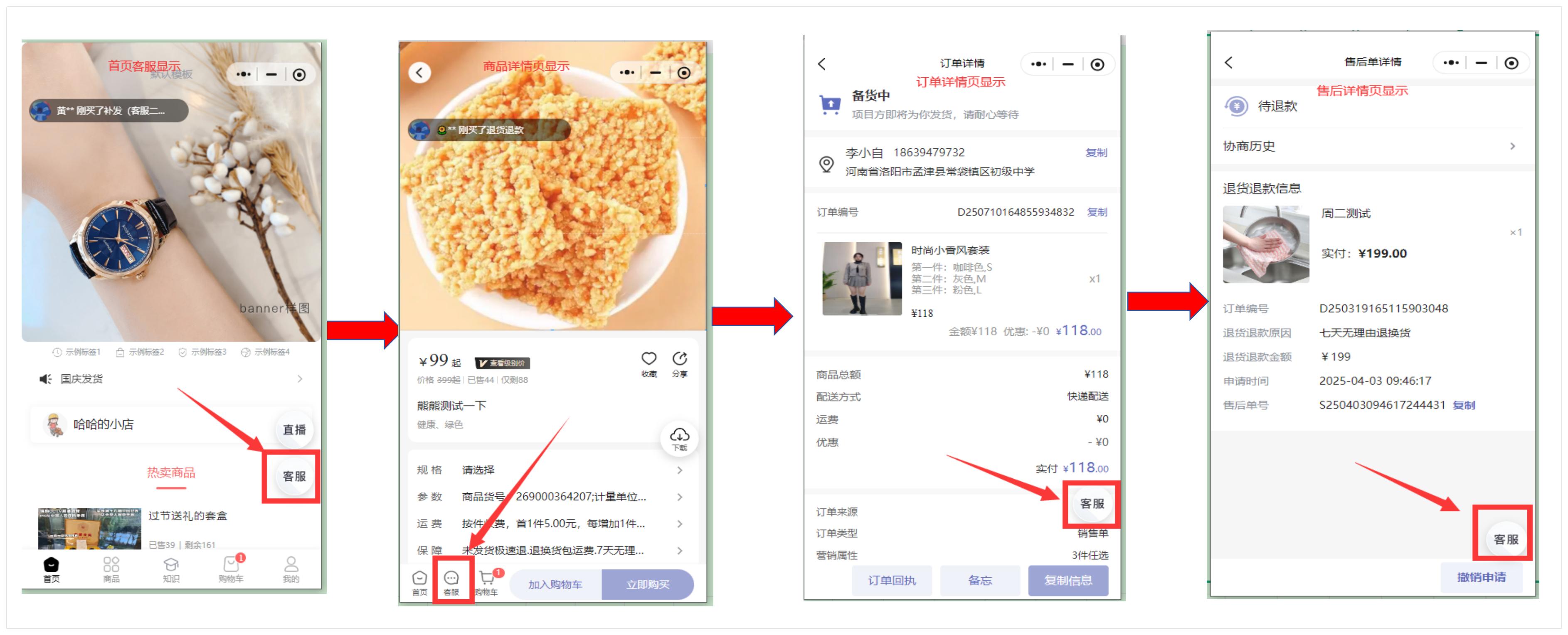
分别是:首页客服,商品客服,订单客服,售后客服,顾名思义,就是会在首页,商品详情页,订单详情页和订单售后详情页显示的客户入口。具体显示截图如下:
客服对话方式选择:
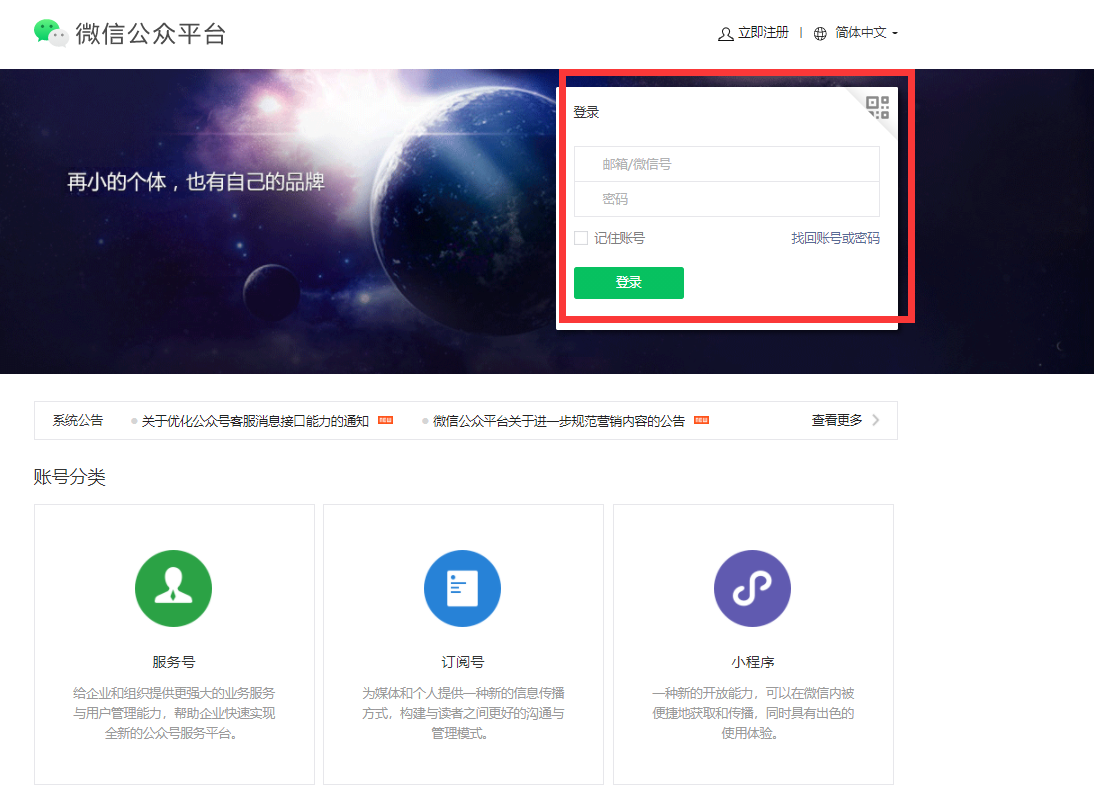
1.微信客服:如选择这个方式,这里是对接的小程序的客服,需要先登陆微信公众平台,登陆代理端的小程序账号和密码.(是需要登陆代理端商城小程序的哦) 记得上传客服图标哦
登陆网址:https://mp.weixin.qq.com/ 温馨提示:登陆网址一定要放在浏览器打开登陆,不要直接打开。
登陆后,在左边-客服,截图如下:
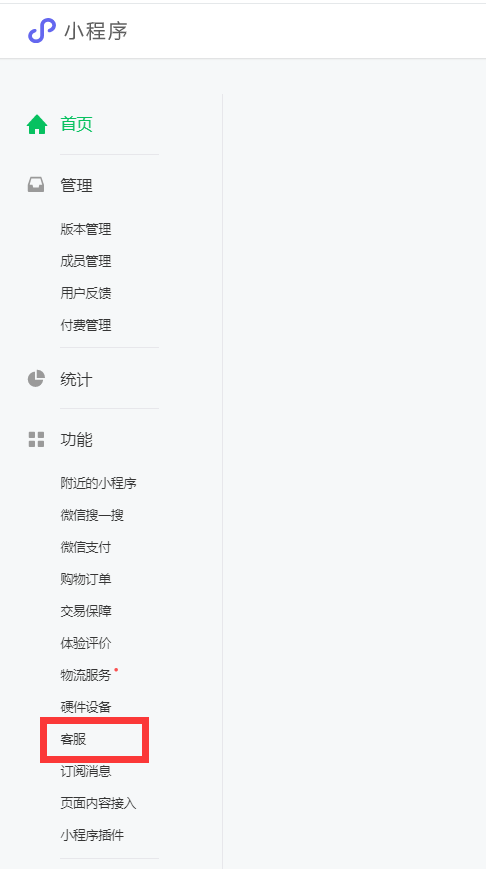
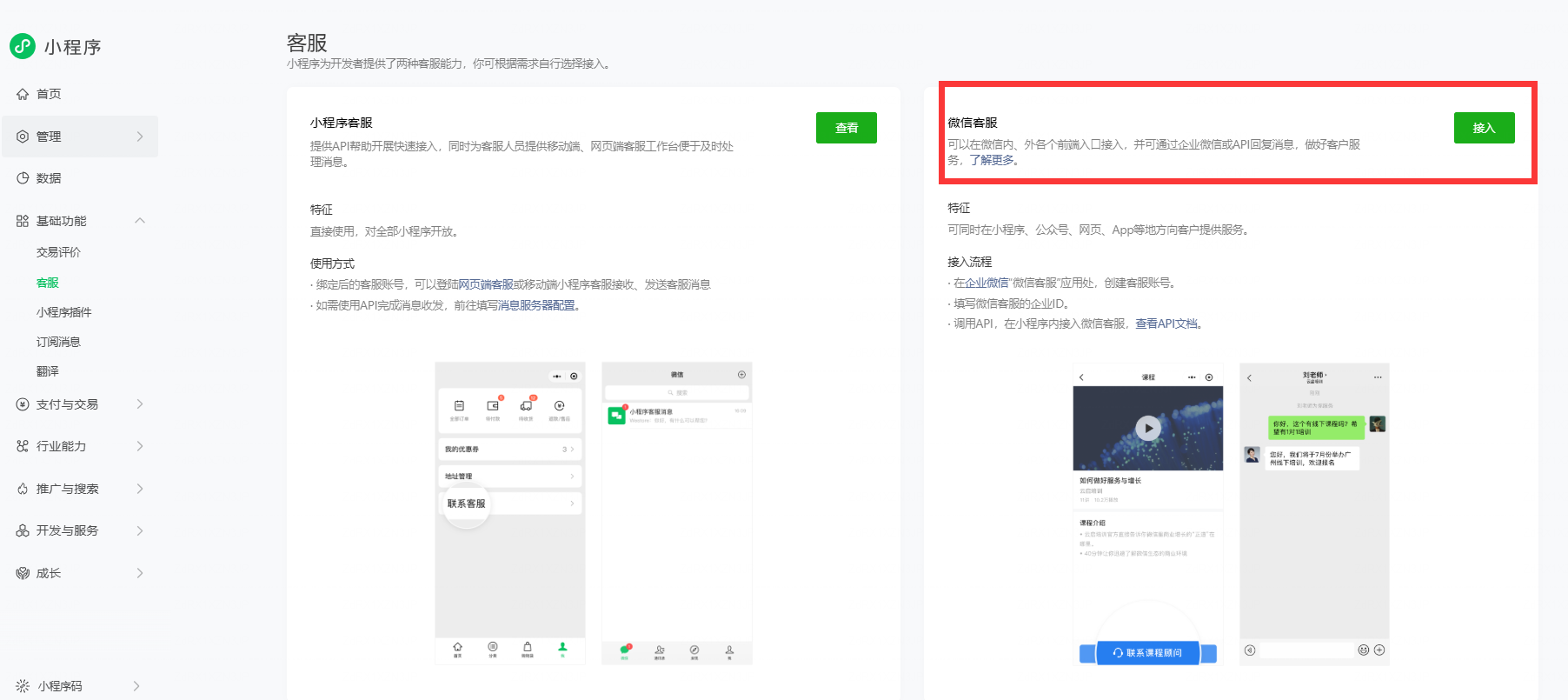
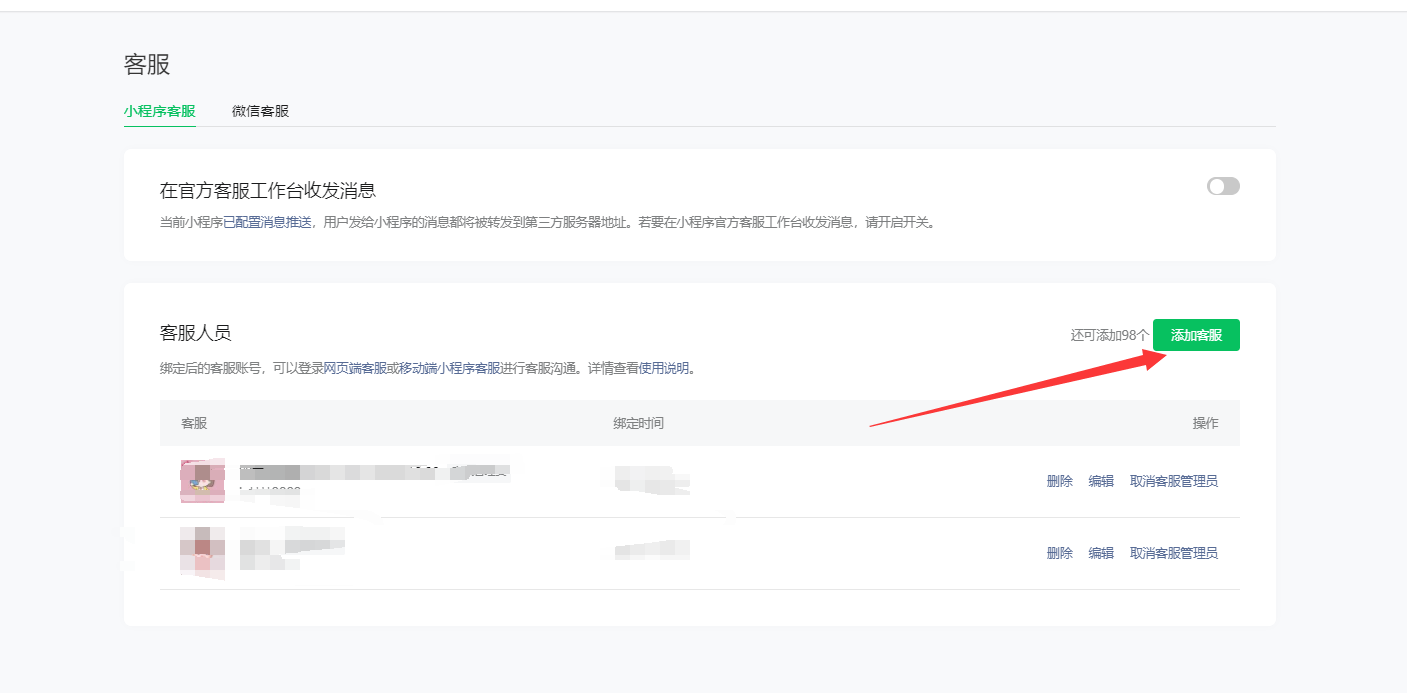
点击添加客服,输入客服的微信号,搜索,确认,即可添加完成。
添加完成后,需要先登陆,登陆有两种方式:
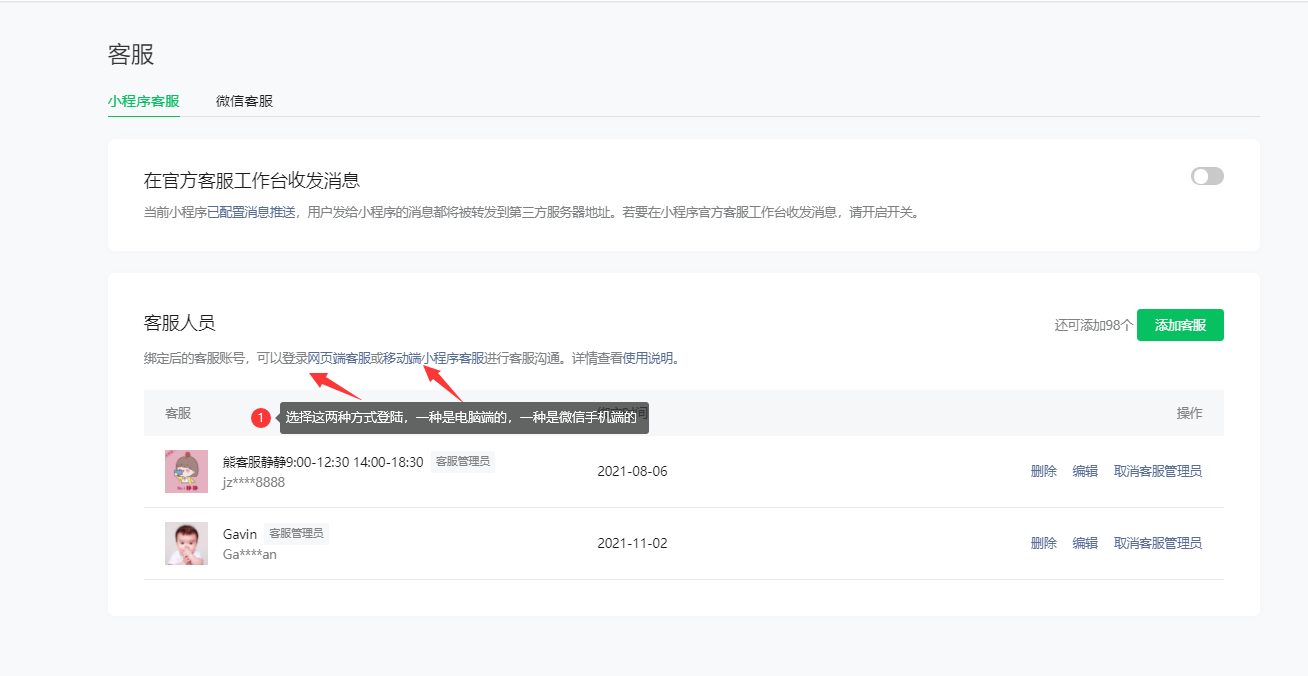
登陆完后,就可以通过上面设置的对应入口,发起会话窗口沟通聊天了。
2.客服二维码:
如勾选客服二维码方式,系统会显示,需要上传对应客服微信的二维码。
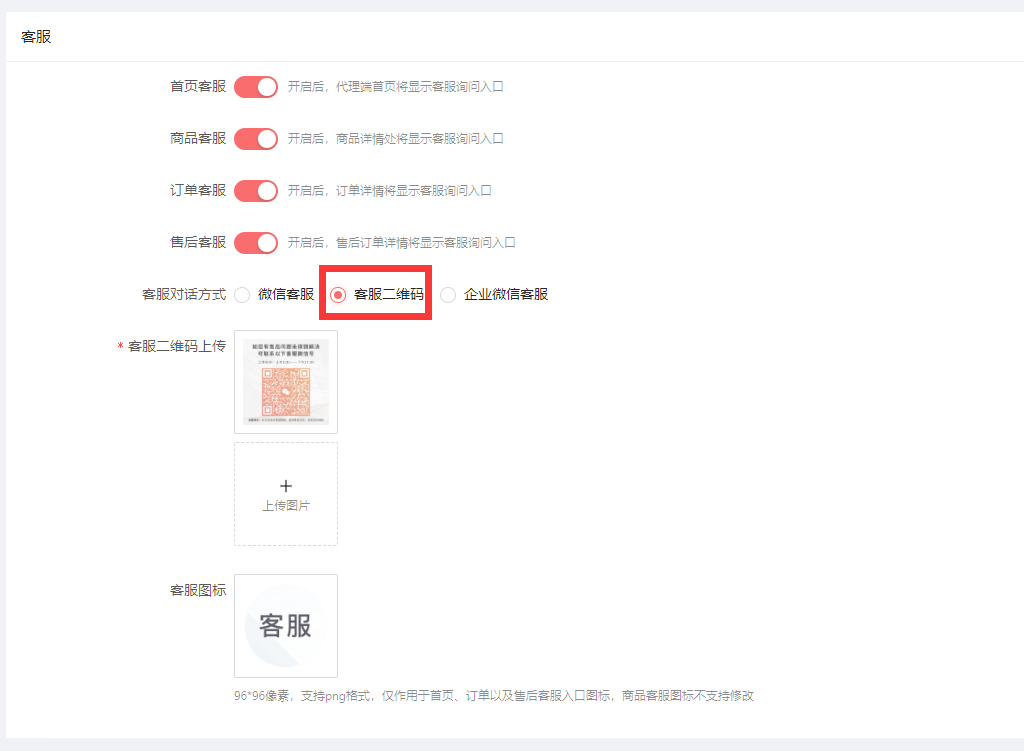
上传二维码后,在首页,商品,订单,售后页面点进去客服标志后,看到的就是这个上传的二维码,可以通过加二维码沟通聊天。记得上传客服图标哦
温馨提示:这里上传客服二维码最多上传3张哦。
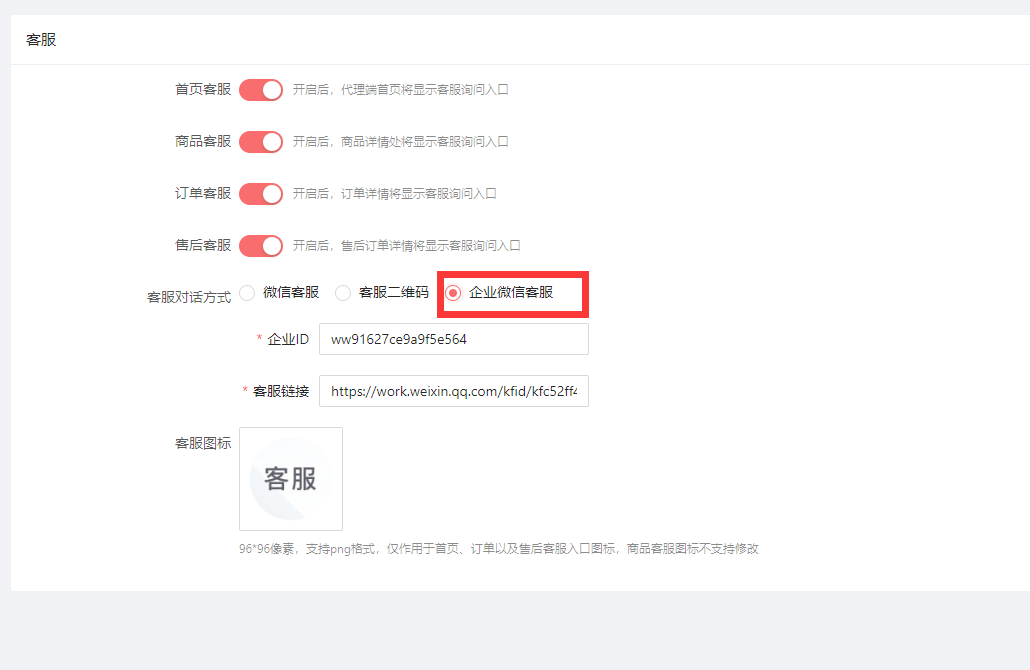
3.企业微信客服:
当勾选企业微信客服,需要填写企业的ID和客服链接:
获取这两个信息,需要企业微信的管理员登陆企微的后台才可以查到对应的信息的。
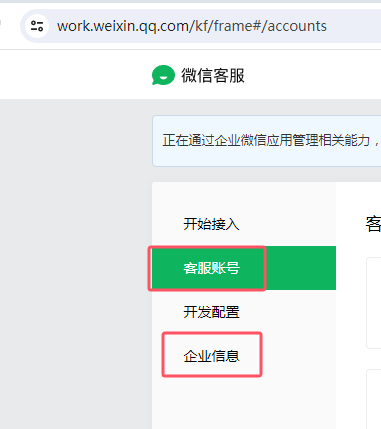
企业ID获取路径:
登陆的网址:https://work.weixin.qq.com/kf/frame#/accounts
在企业信息里面就可以看到企业ID
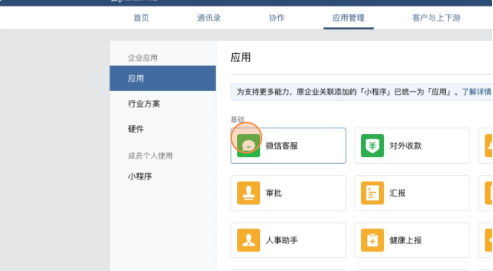
获取客服链接路径:
登陆企业微信管理后台:https://work.weixin.qq.com/wework_admin/frame#/apps
在应用与管理,找到微信客服
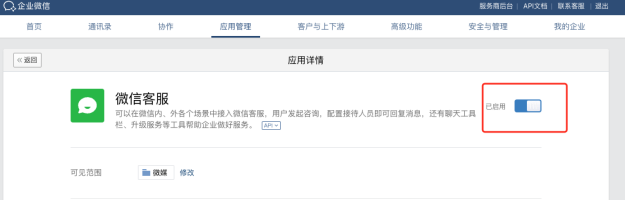
进入微信客服后,确保已启用
下面接入场景中,找到 【在微信外App/网页中接入】 点击进入
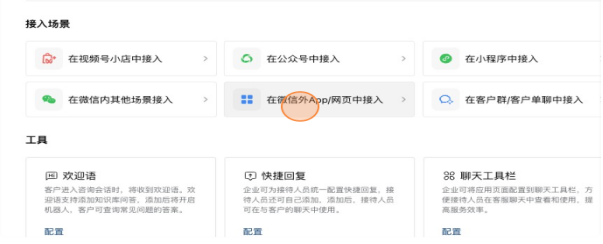
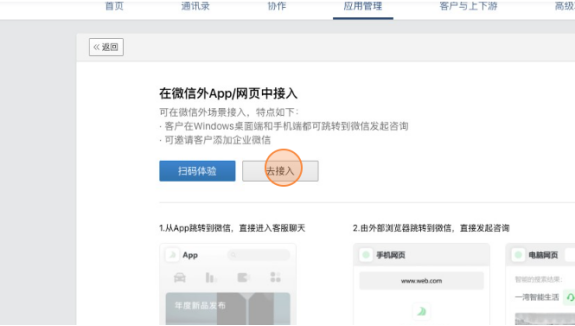
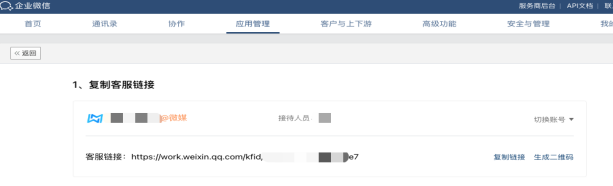
然后复制链接即可。
最后一步:获取完企业ID和客服链接后,还需要把企业ID,填写在小程序公众平台,客服,微信客服那,保存即可。
如这一步遇到疑问的,我们可以协助添加。
作者:admin 创建时间:2023-06-06 09:59
最后编辑:admin 更新时间:2026-09-18 17:52
最后编辑:admin 更新时间:2026-09-18 17:52