风格一:
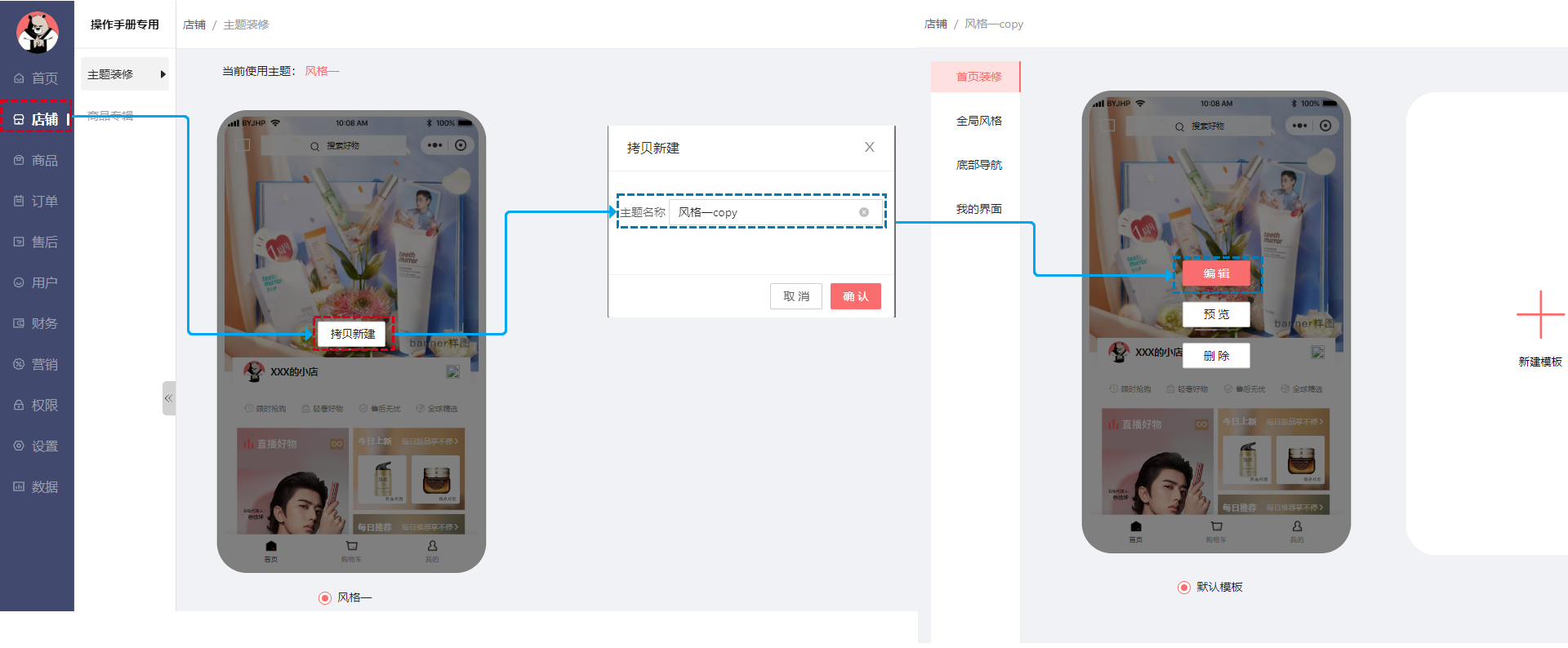
点击“拷贝新建” 确定’主题名称:进入编辑页面,开始编辑
基础组件:
图片热区:
这个是近期新迭代的装修组件,主要是通过上传一张整图,点击添加热区,将上传的图片切割成不同大小区域的矩形,来形成单独的可以跳转的热区,每个热区都可设置跳转不同的页面。上传图的尺寸,高度可以不限制,宽750.
举例设置截图如下:
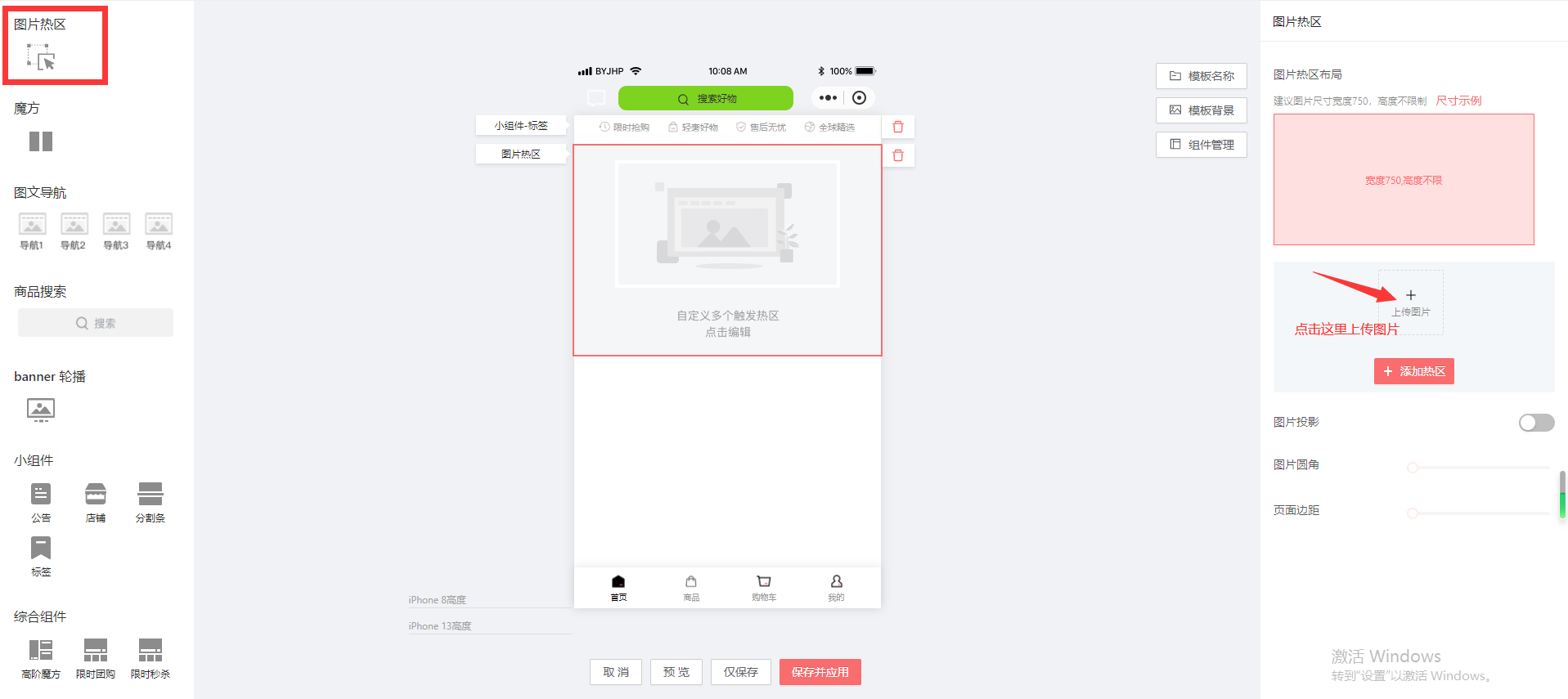
上传的一整张图可以是根据自己需求想要展示好要切割的几个热区; 举例如下图:
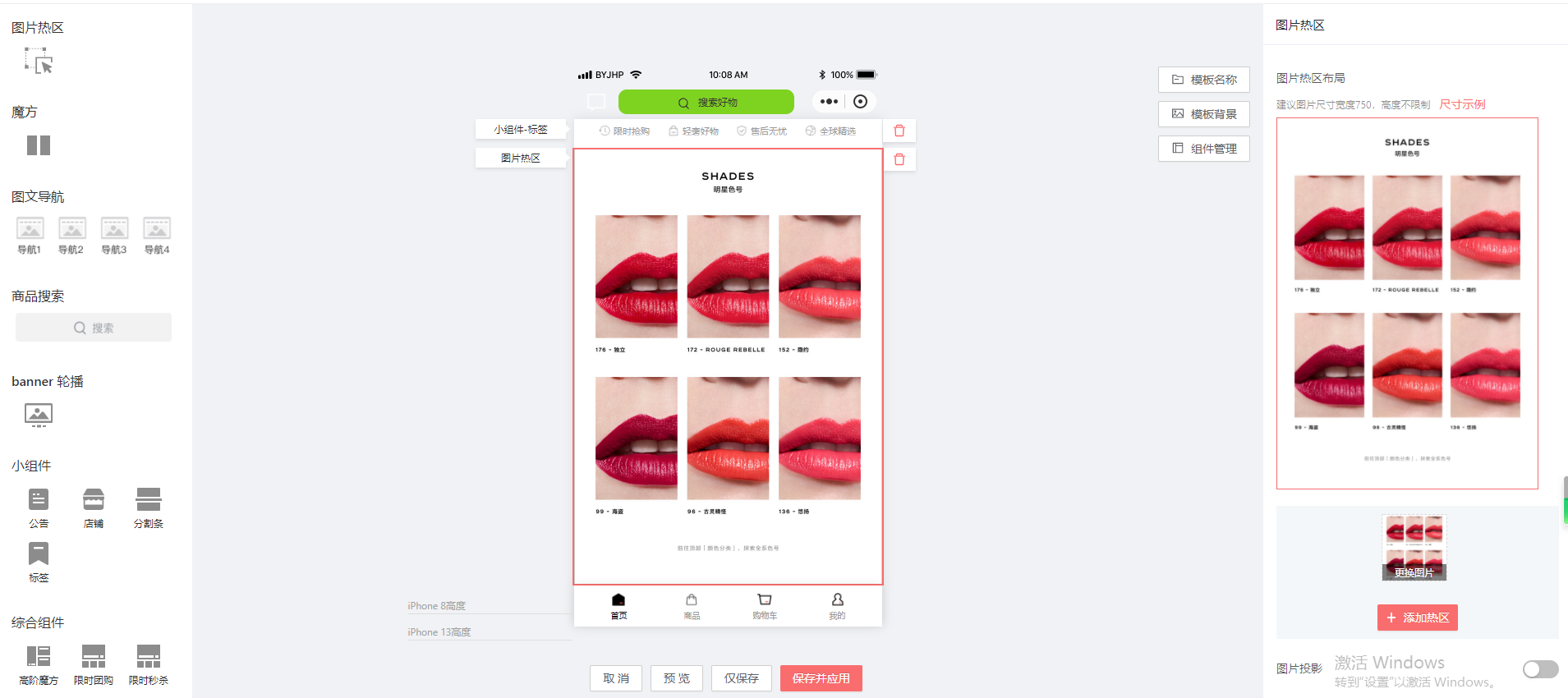
上传后,点击“添加热区” 进入编辑切割页面
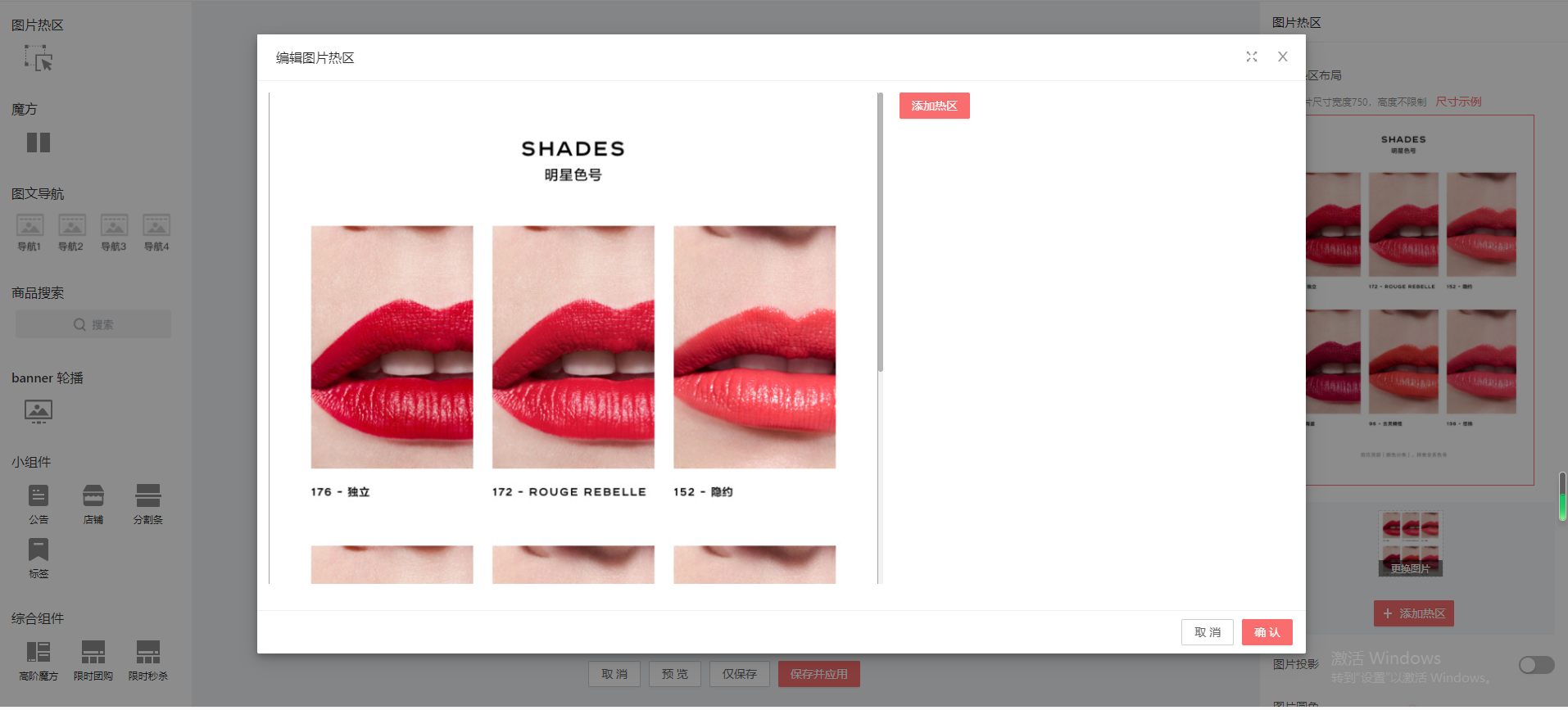
点击右边添加热区,左边图上就会出现蓝色的可以调整大小的切割图
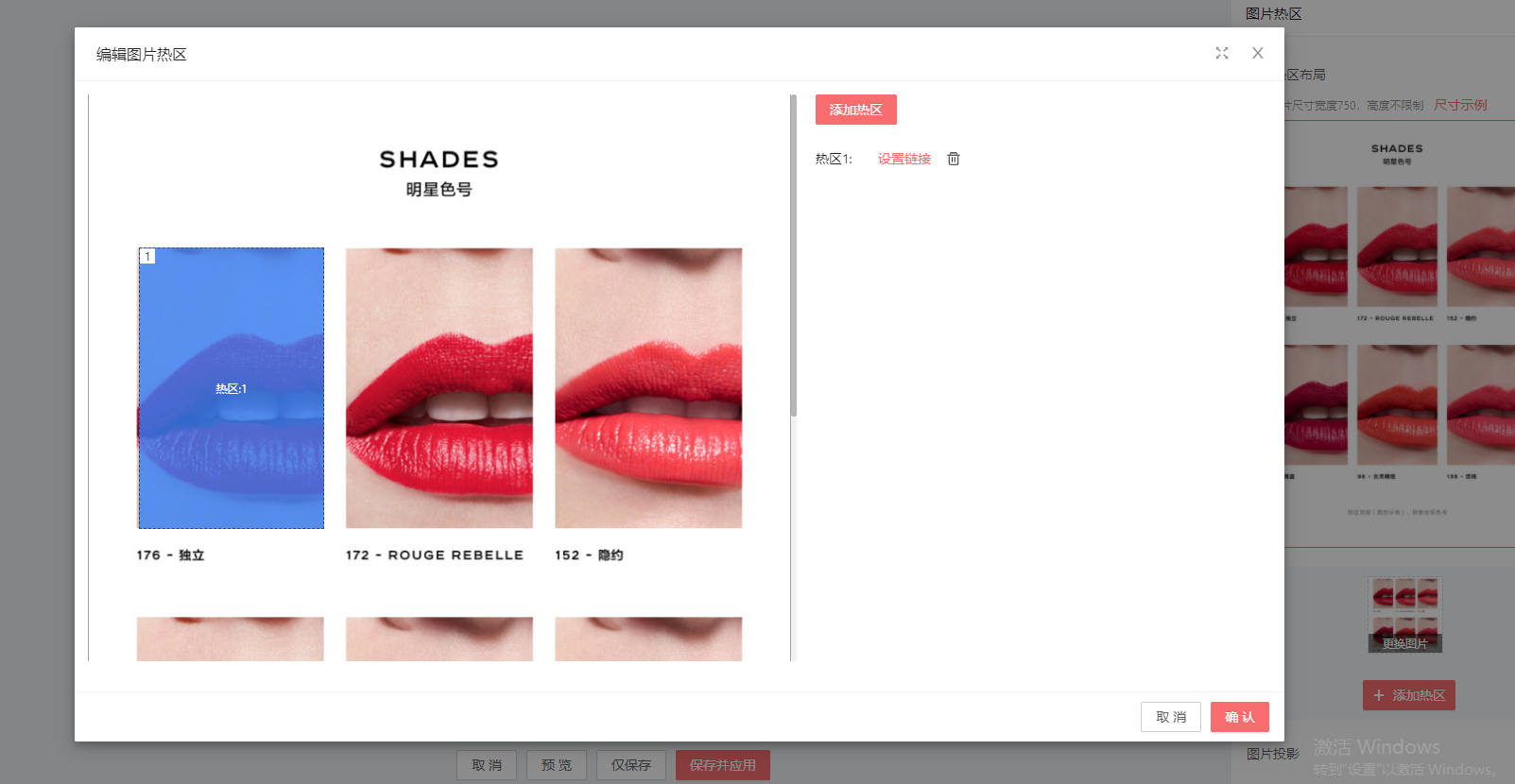
该图可调整大小,可以移动要想要的位置,最多可添加10个热区,这里举例设置3个,右边选对应跳转的页面。
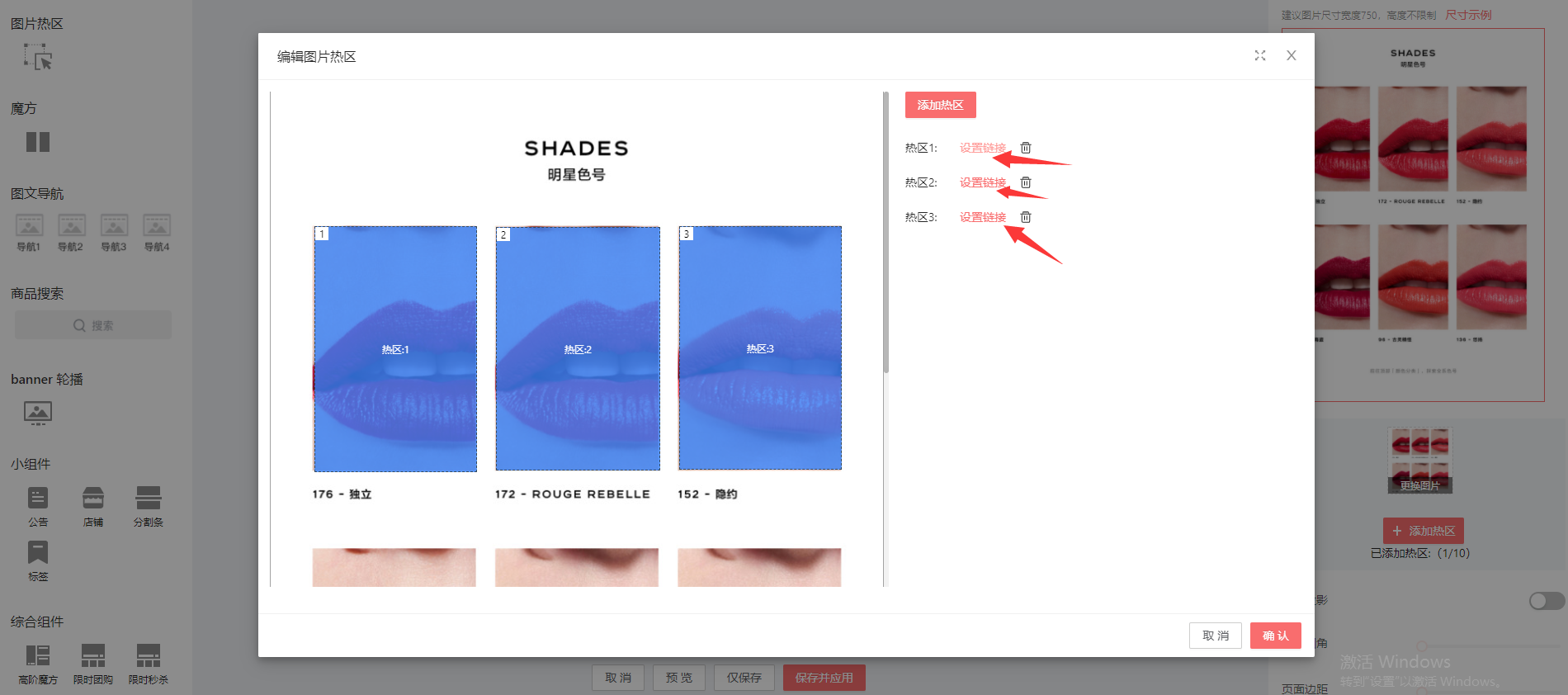
点击设置连接,即可跳转到想要跳转的页面,如下显示:
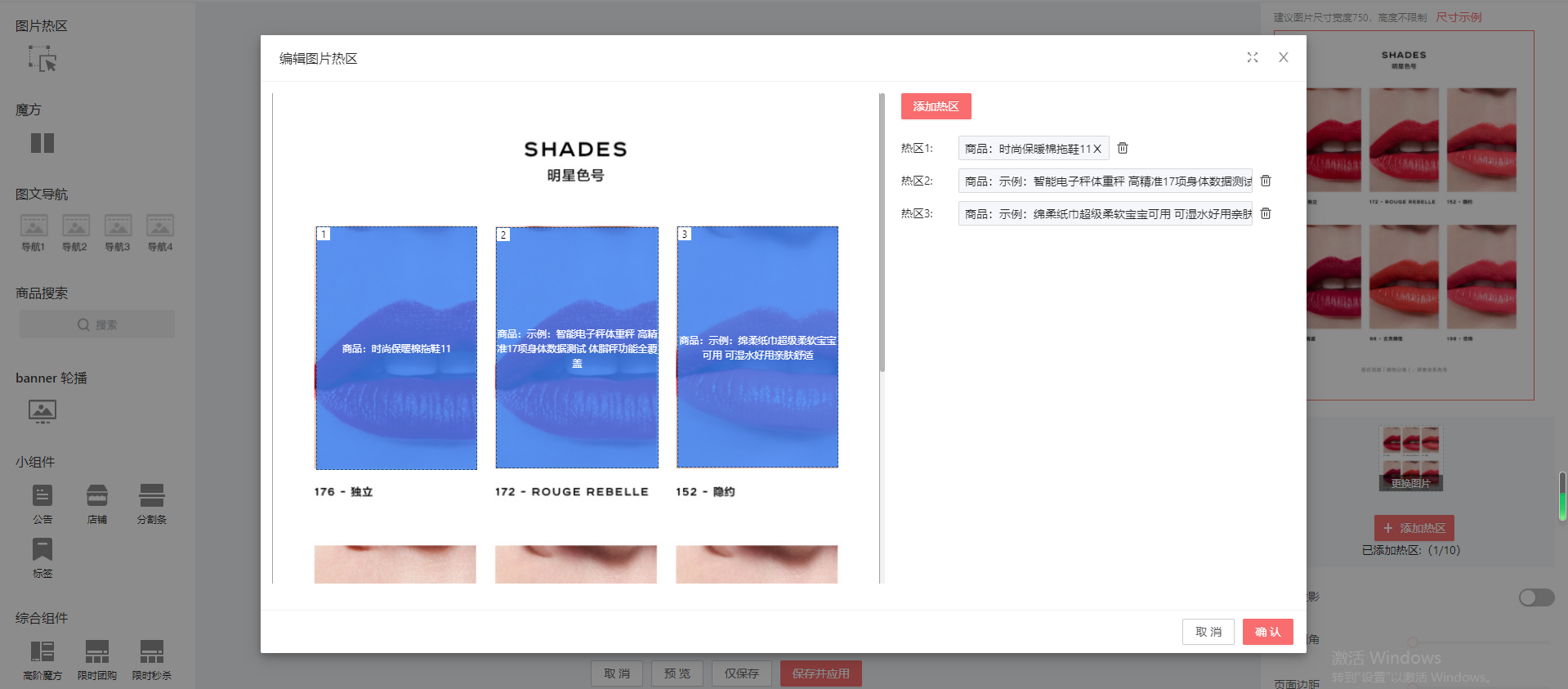
点击确认,热区设置完成,会自动到店铺装修页面。再次点击保存,即可预览,或者直接去商城首页看展示效果。
温馨提示:首页的装修可以设置多个热区哦!
魔方:
即通过不同的矩形拼起来的能够展示出所需要的形状。编辑截图如下:
左边选魔方,中间就会加入魔方的组件进来,右边是编辑,可以选择魔方展示的形状,目前支持的有10个展示形状,并且每个魔方的封面尺寸也是不一样的。
选定要展示的形状后,即可上传对应图片(选定对应图片有显示图片的尺寸)以及选择跳转的内容。 展示如下:
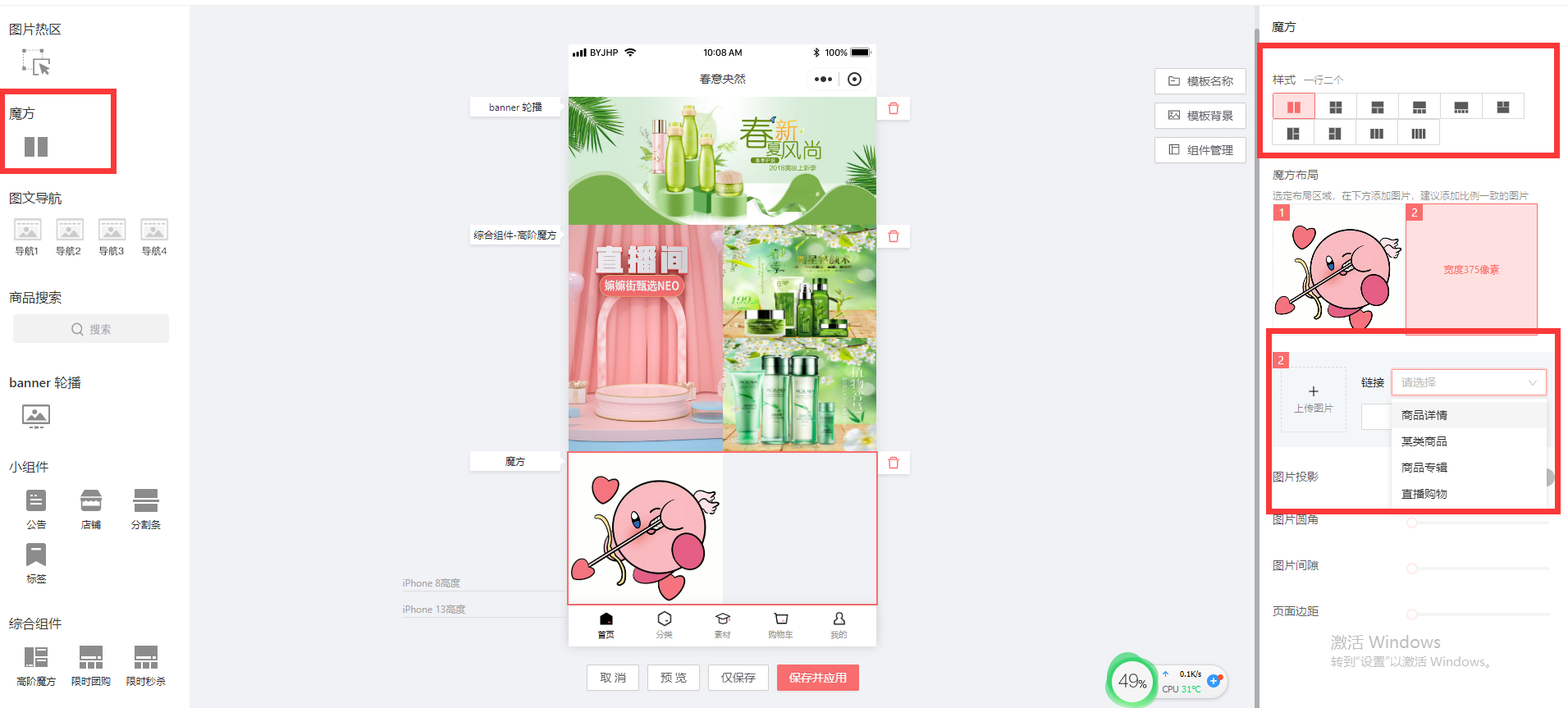
还可以编辑上传图片的展示,例如:图片投影,图片圆角,间隙,页面边距
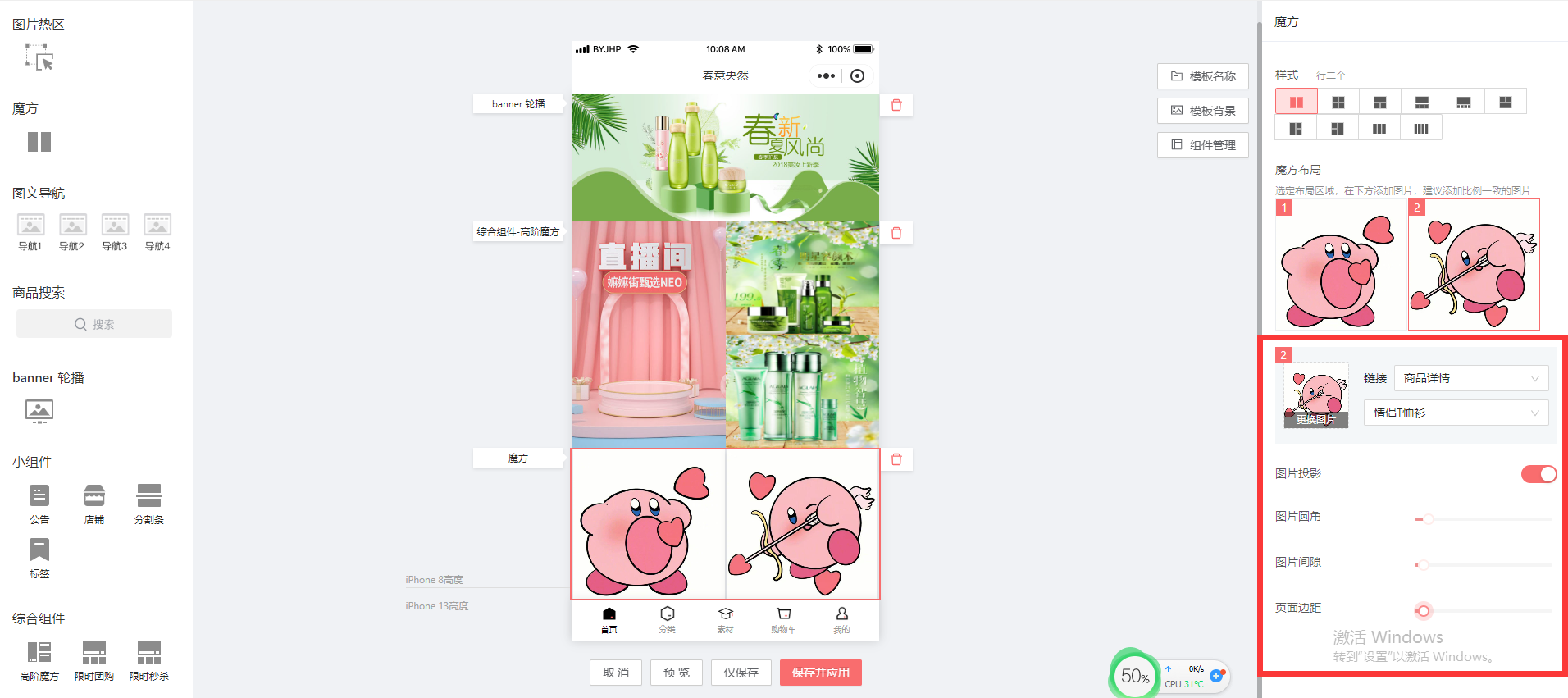
具体需要的效果,可以在编辑的时候仔细查看,或者保存后再商城查看展示情况。
图文导航:
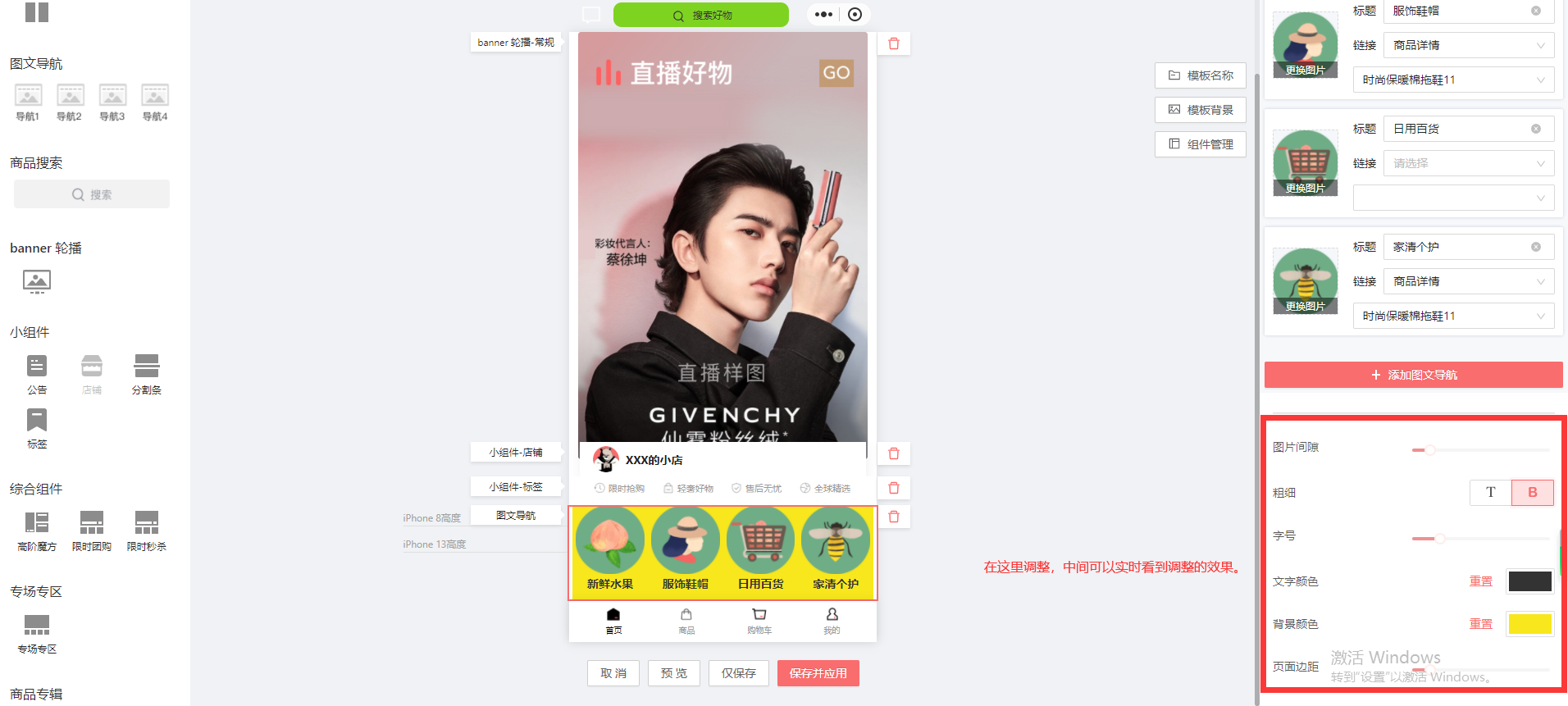
通过上传图片对应文字的形式,展示在首页一种装修组件。可以是一张图,无需设置对应跳转链接,也可以是多个图,每个图都可以设置对应跳转页面。上传图片尺寸的话,建议:140*140
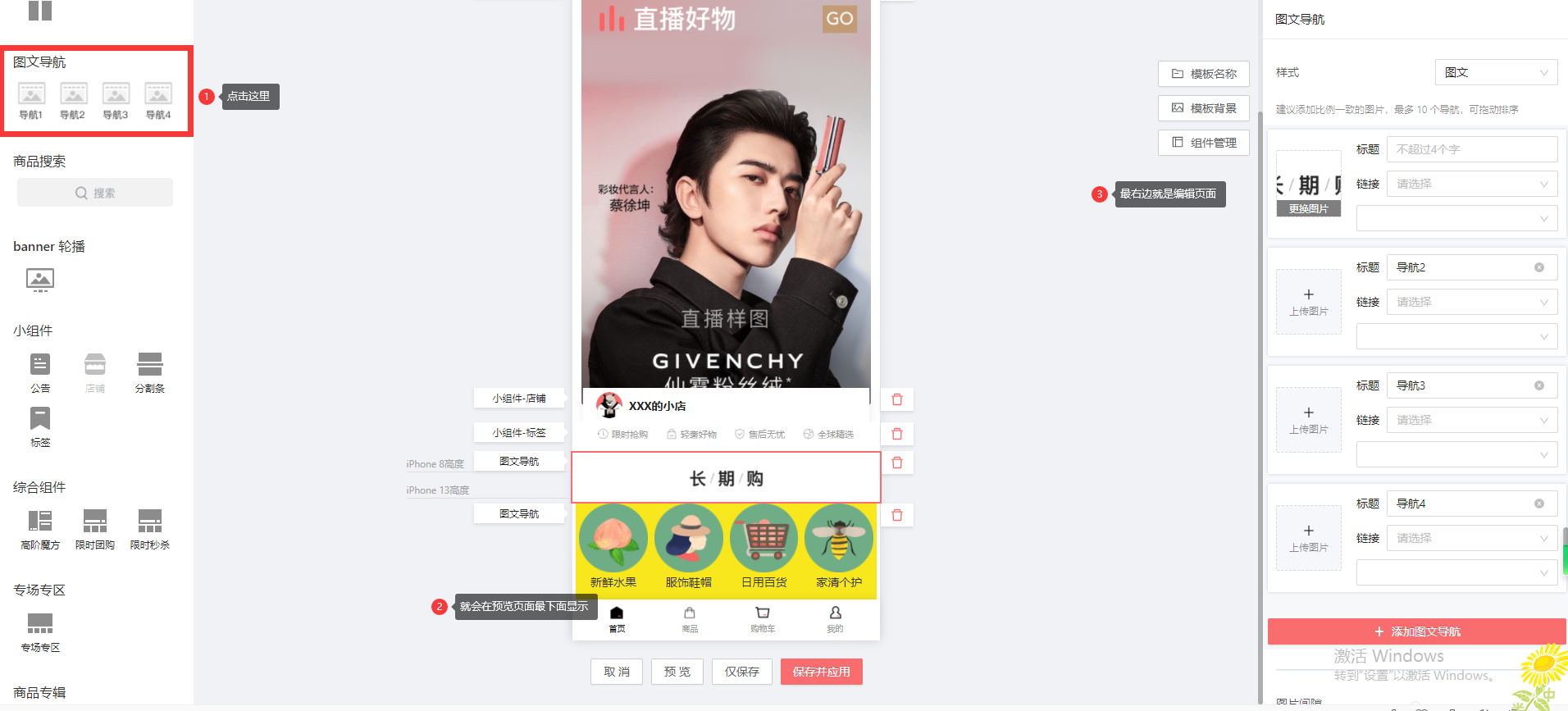
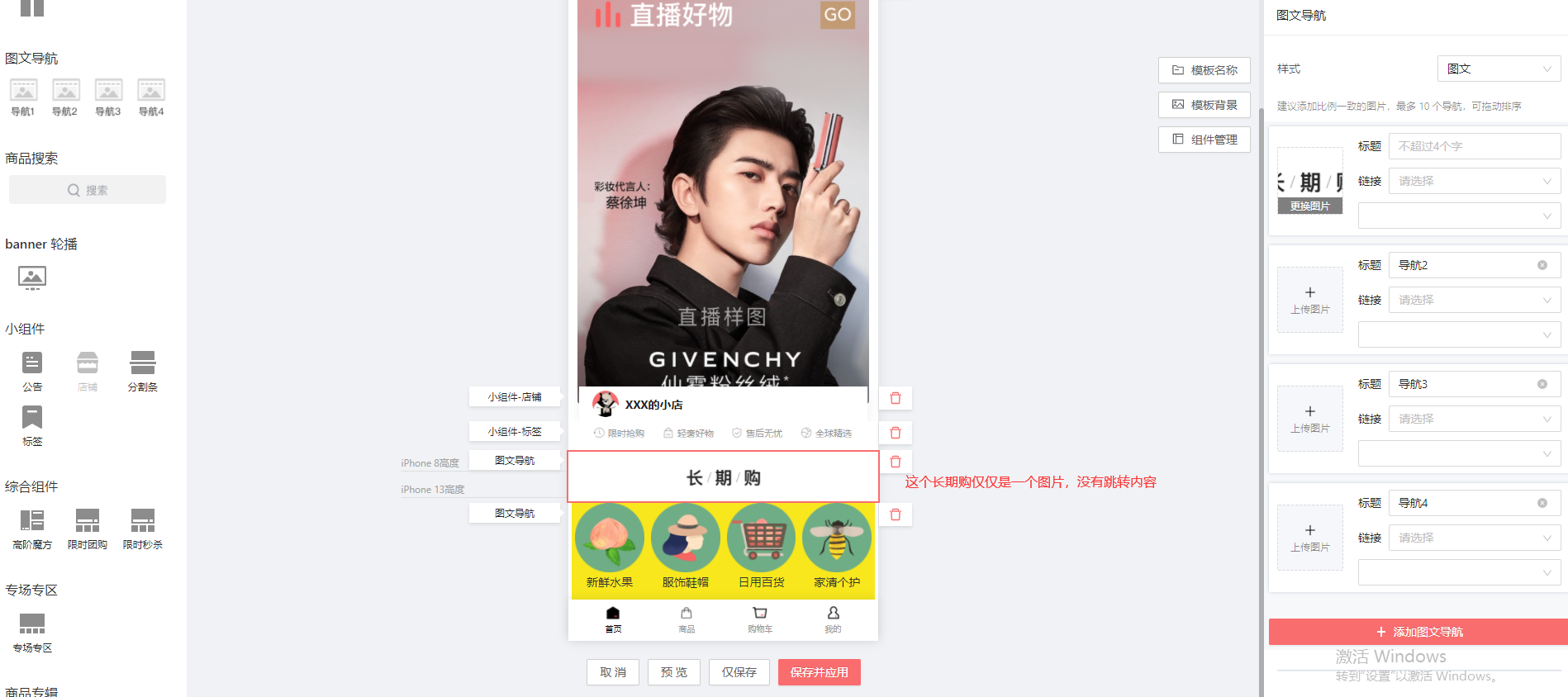
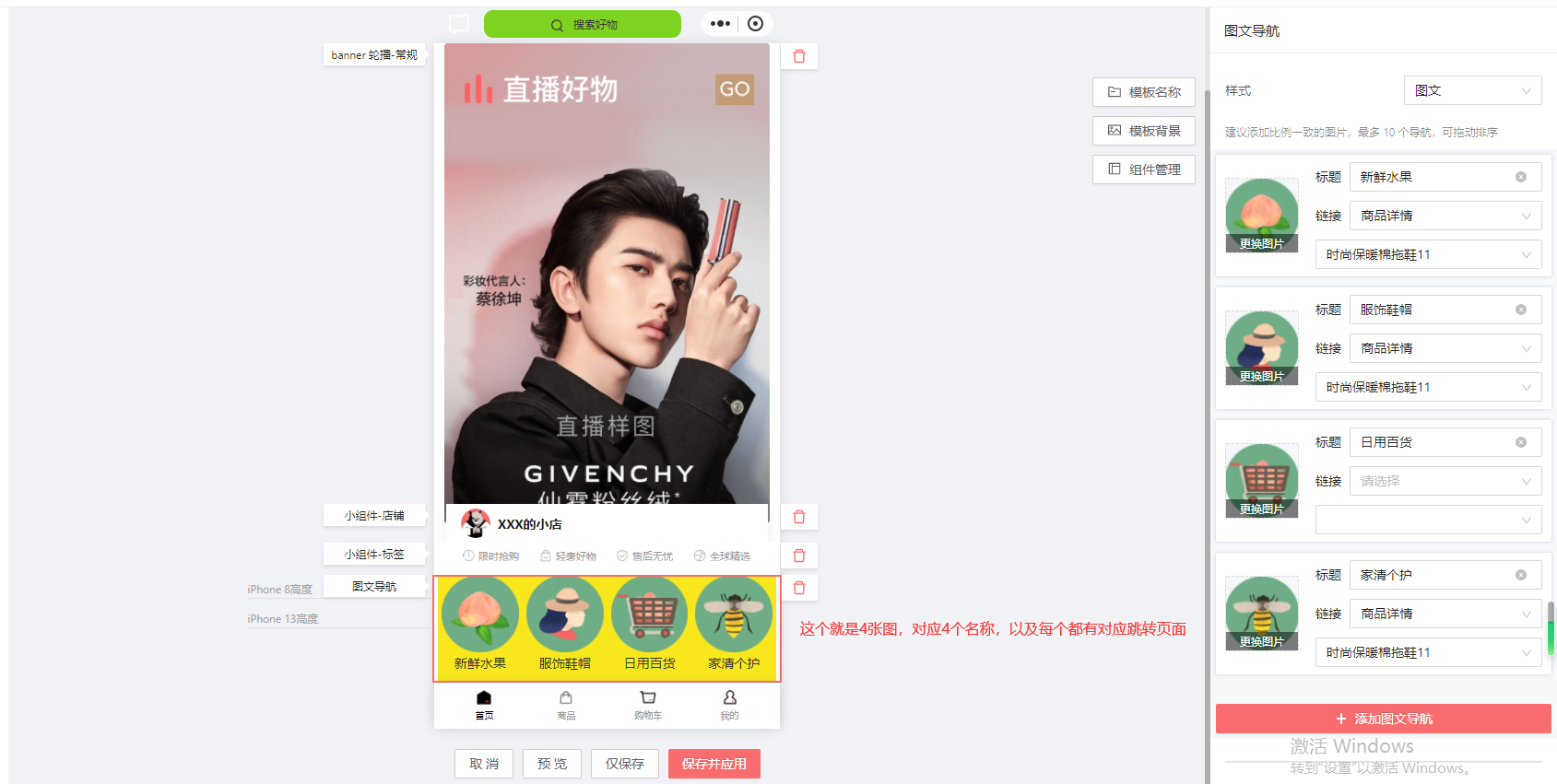
图文导航最多可添加10个哦!同时还可以调整图片间隙,字体粗细,字号,文字颜色,背景颜色,页面边距。
商品搜索:
通常在店铺装修时,都会在顶部,或者轮播图下方增加商品搜索条框组件,方便用户在首页直接搜索想要的商品。单独增加商品搜索条框,或者使用风格中自带的顶部导航中的“搜索”也是可以的。
单独增加:
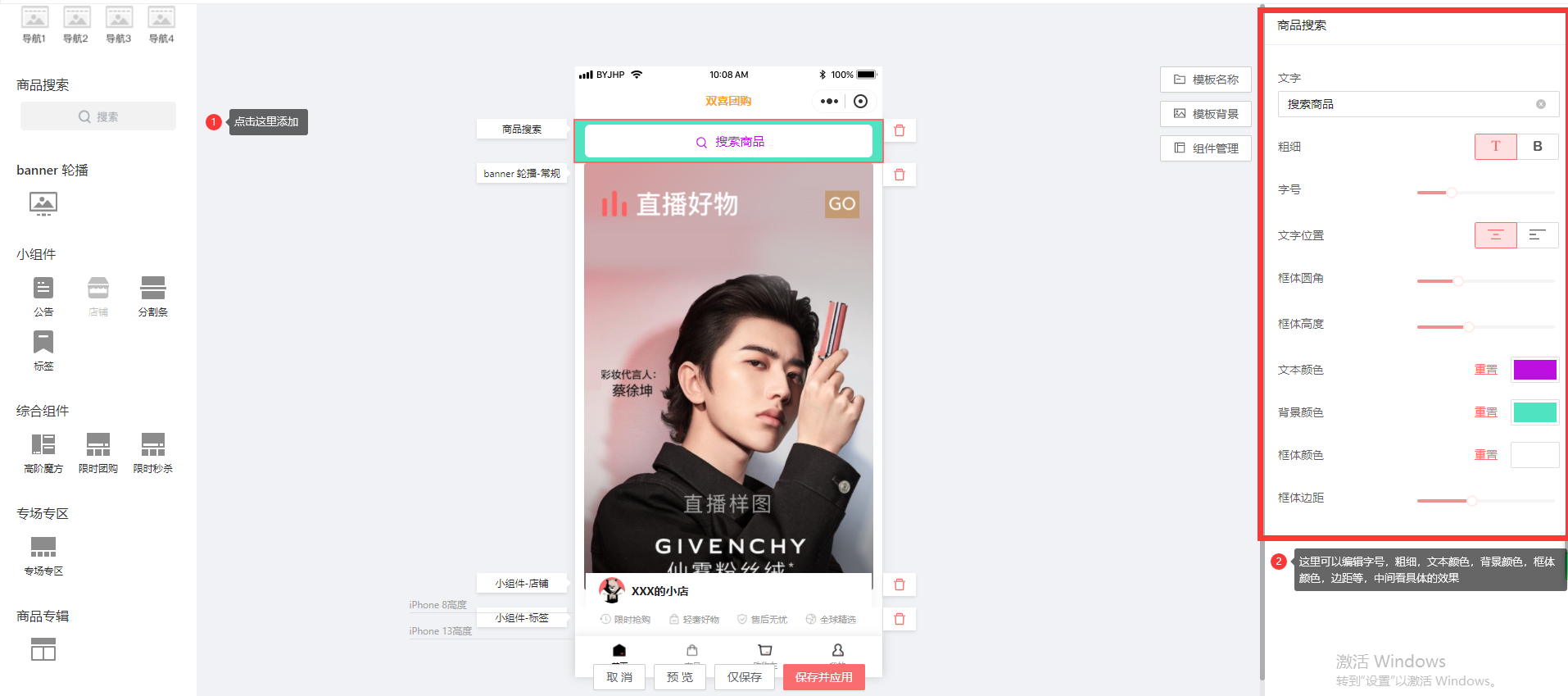
使用顶部导航:选择商品搜索,也可以在顶部出现商品搜索的展示。
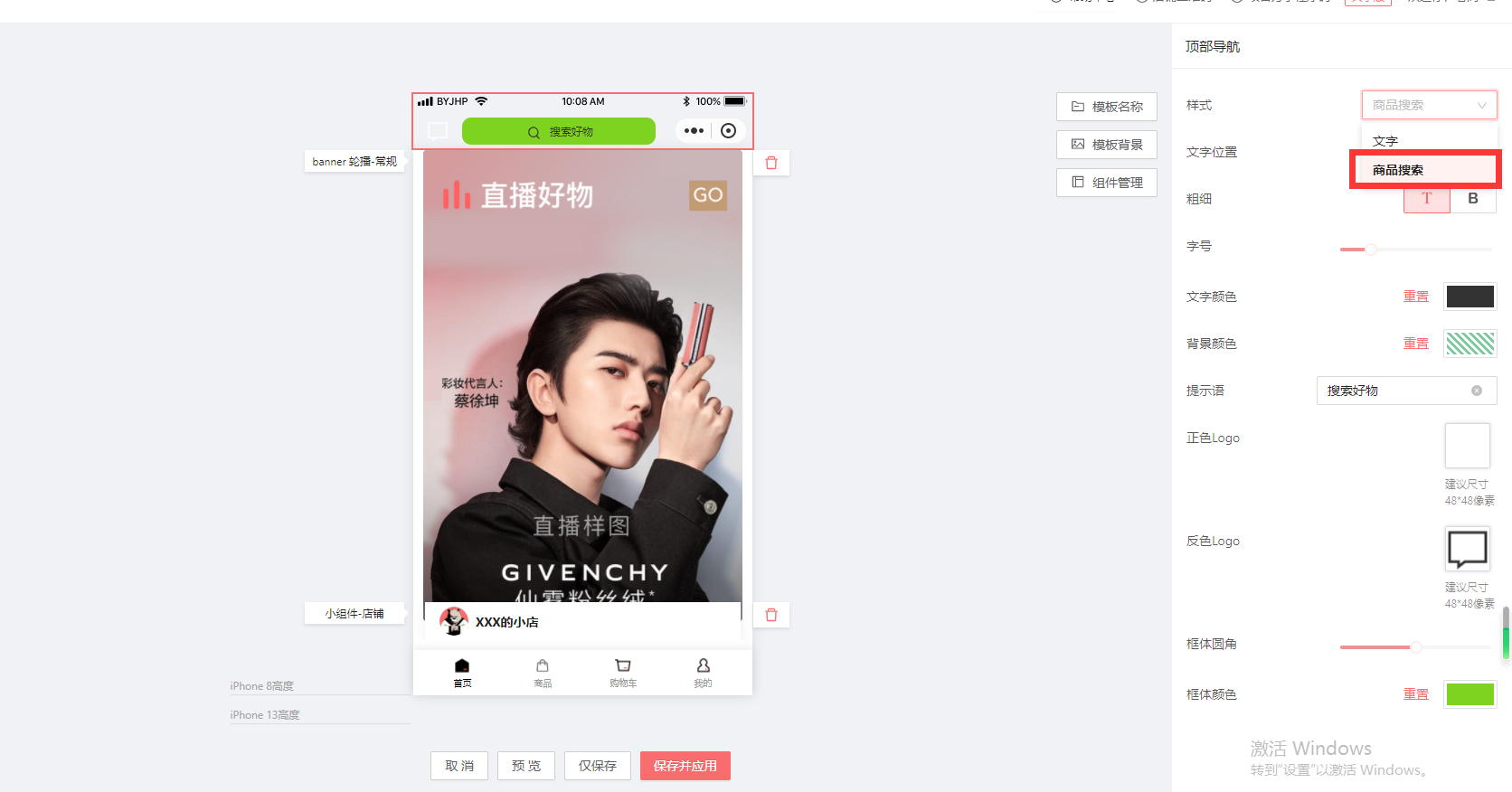
同样的右边也是可以编辑字号,粗细,文字颜色,背景颜色等内容。
banner轮播
banner是以图片的展现方式,可以是普通的一张或者多张图的方式设置跳转页面。
banner是两种展示样式:常规和卡片
常规样式:
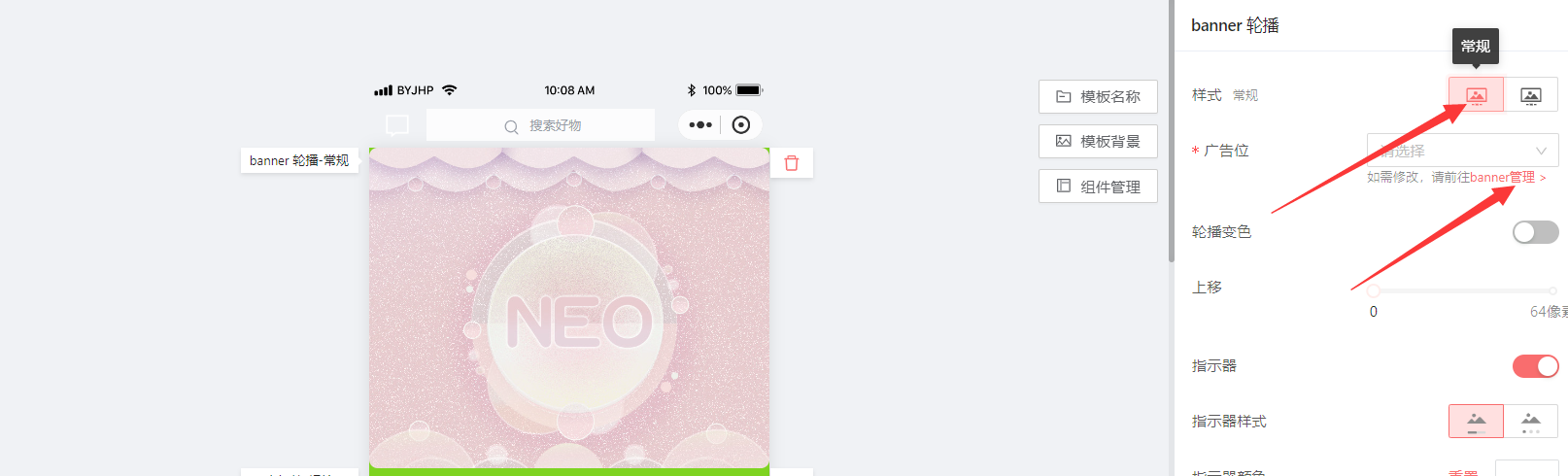
选择常规样式的,在新增banner的时候,建议尺寸,宽是750,高度是没有限制的
选择卡片样式的,在新增banner的时候,建议尺寸:750*375
新增banner,具体可以在PC 端,营销-店铺类-banner管理具体看设置
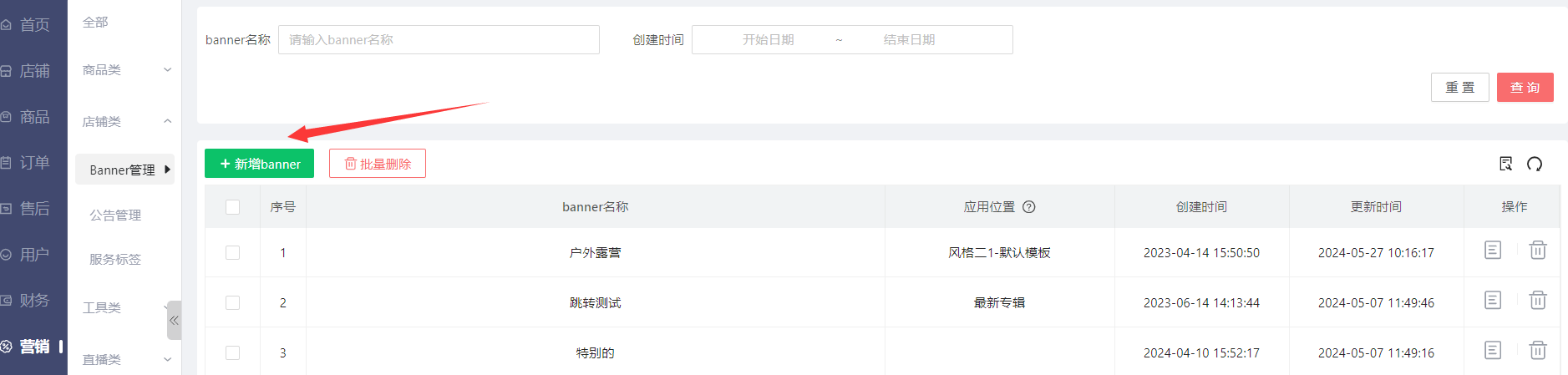
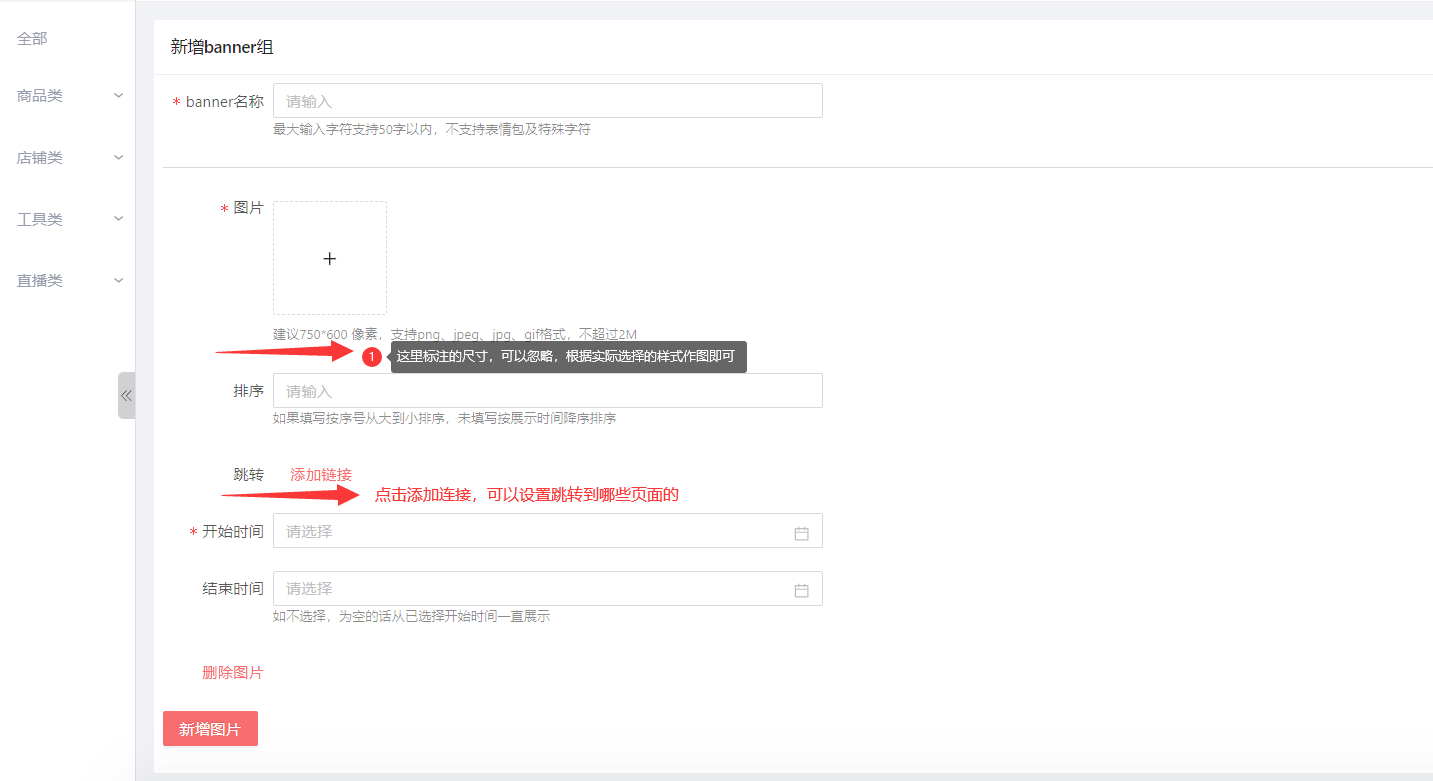
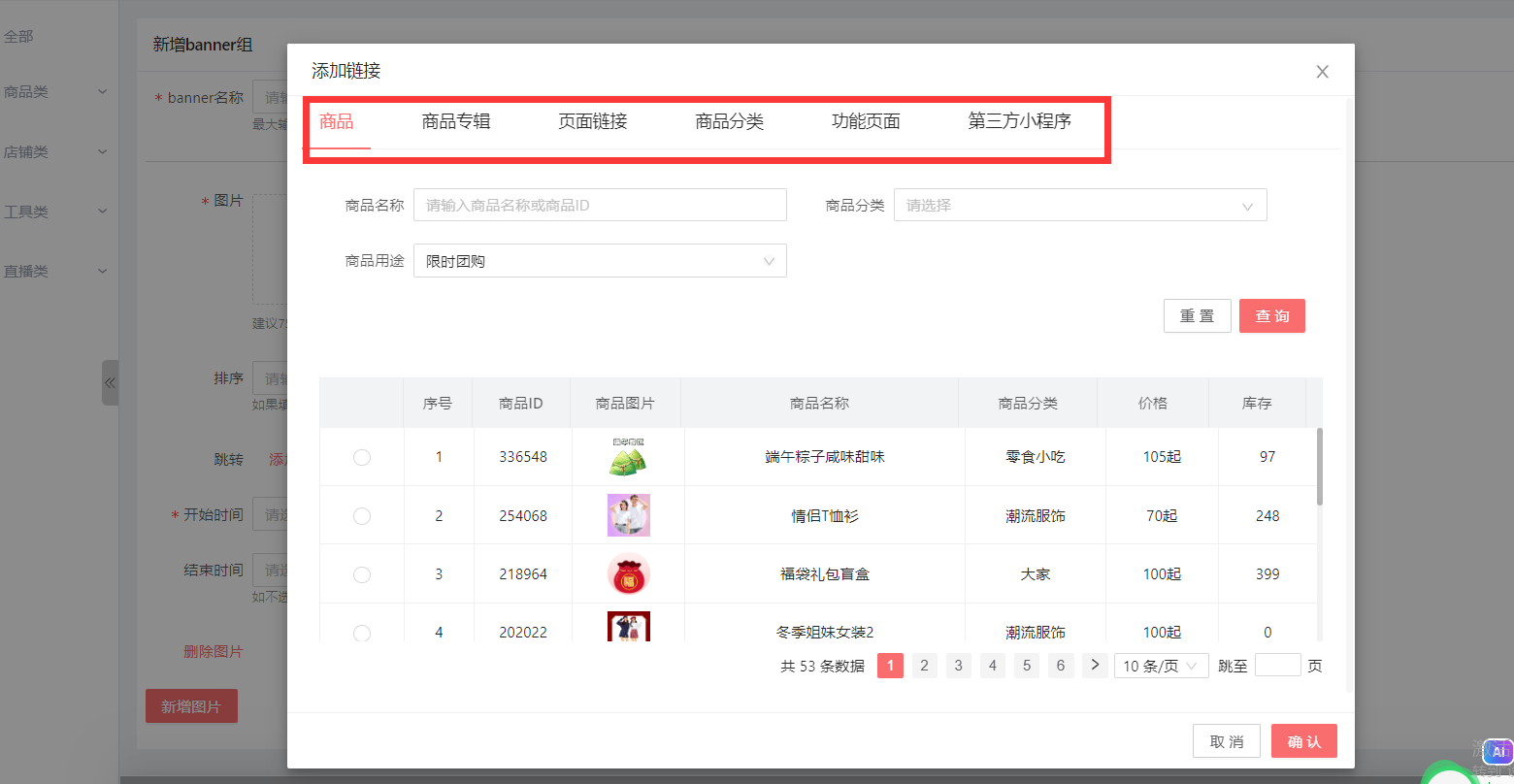
新增的时候,相同一组banner,是可以增加多张图,每个图都可以设置跳转的。
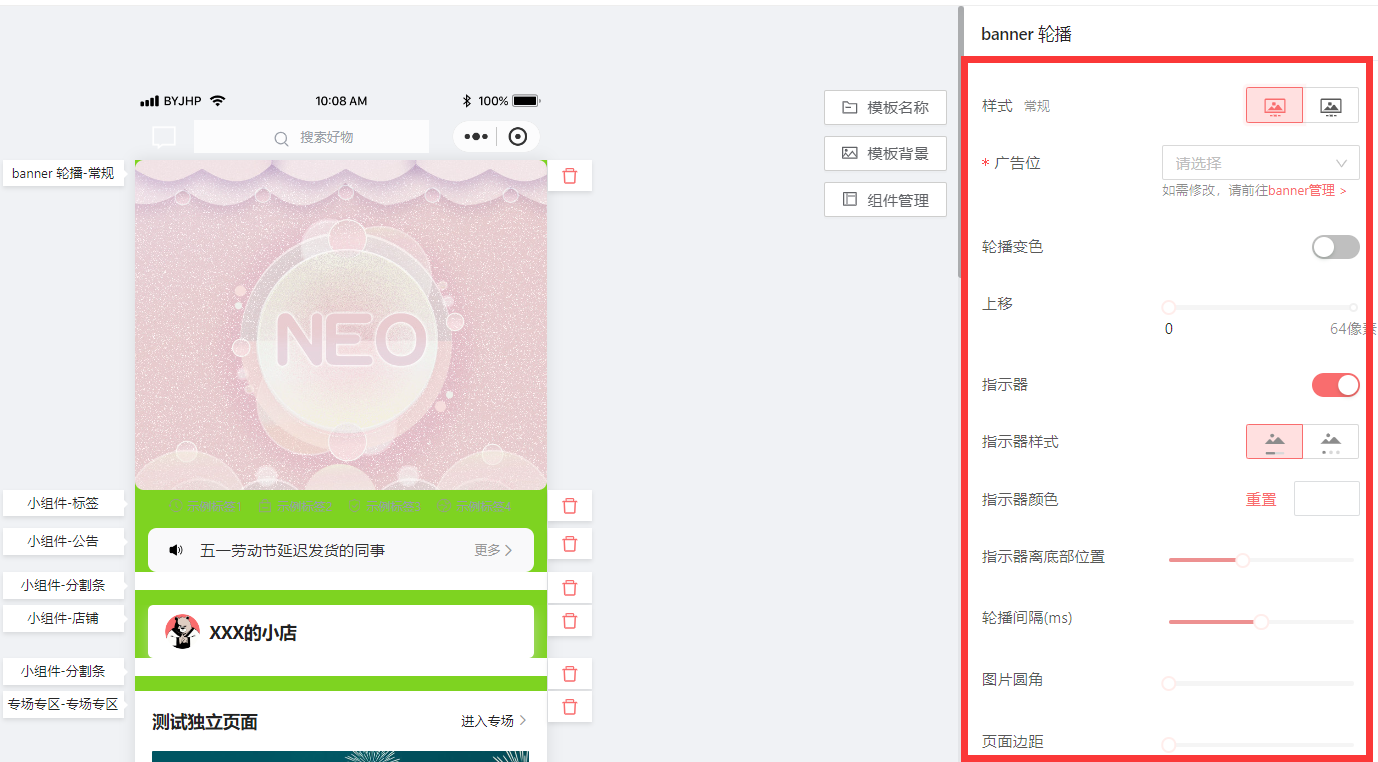
新增好banner后,在店铺装修,添加banner轮播,广告位那就可以选择,以及轮播变色,指示器颜色等设置
小组件
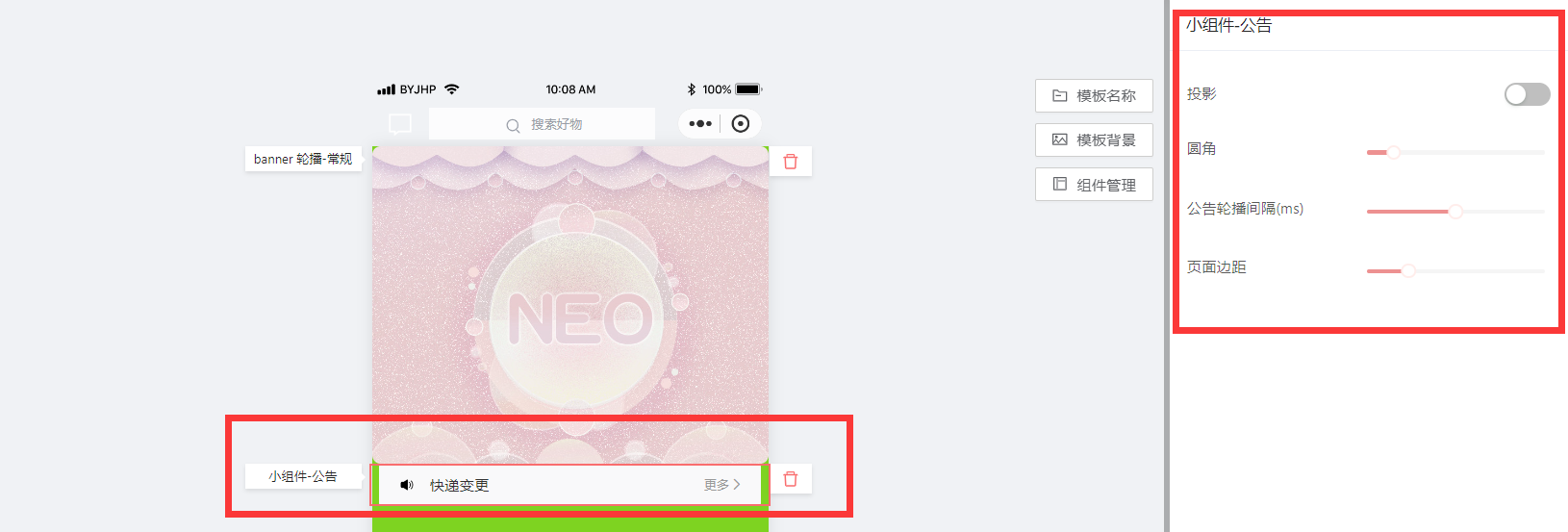
公告:通常是系统后台发出的相关通知,店铺装修的时候,可以根据装修风格增加在首页,不过仅增加一个的。
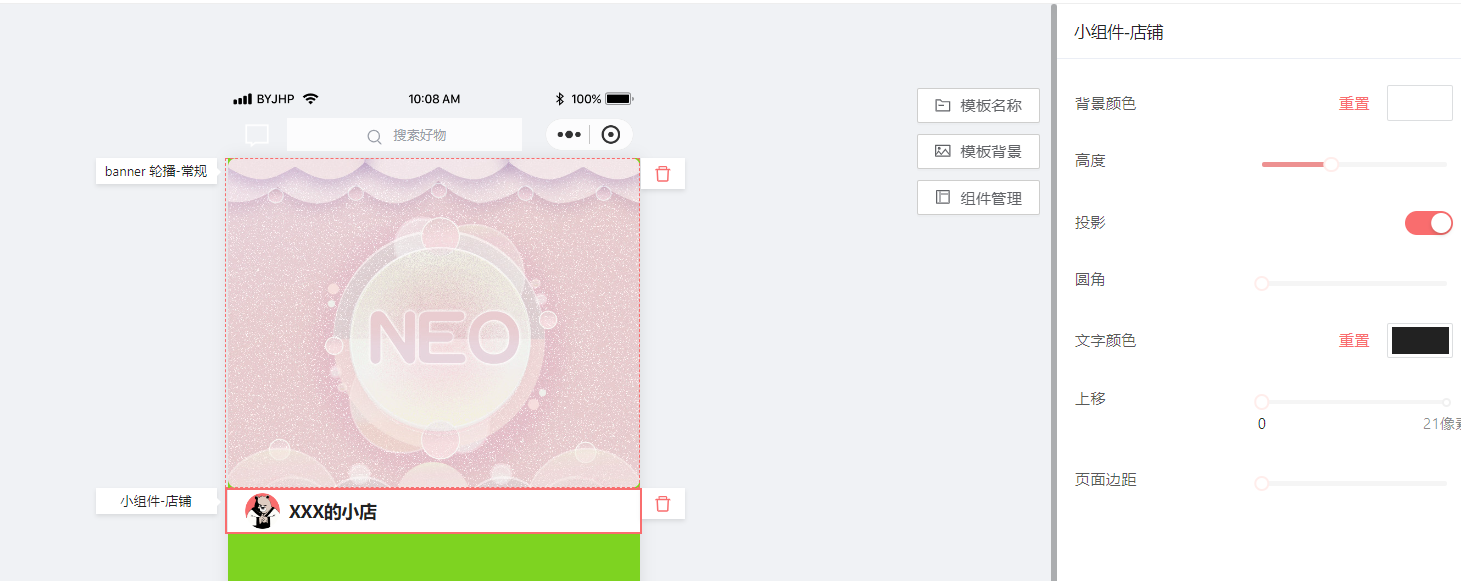
店铺:首页增加店铺,可以更醒目的知道是谁的店铺,也是只能增加一个。
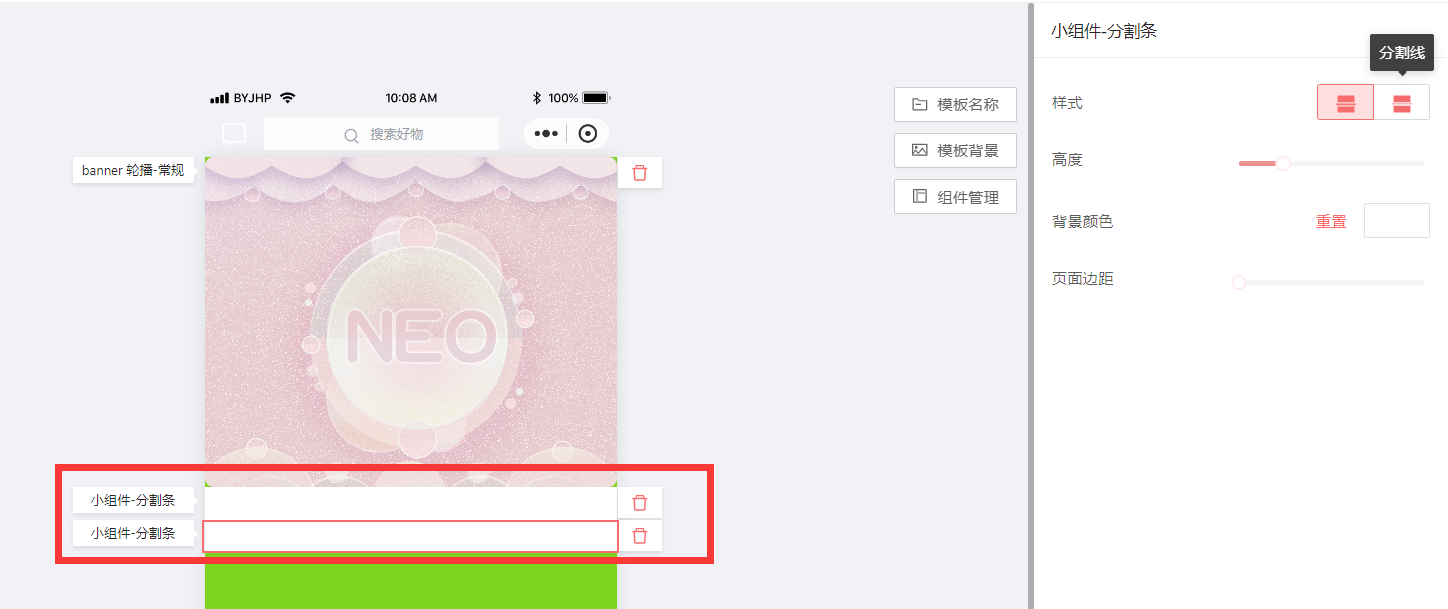
分割条:有两种展现方式,分割条和分割线,具体可以根据整理风格选择,分割条可以多个哦
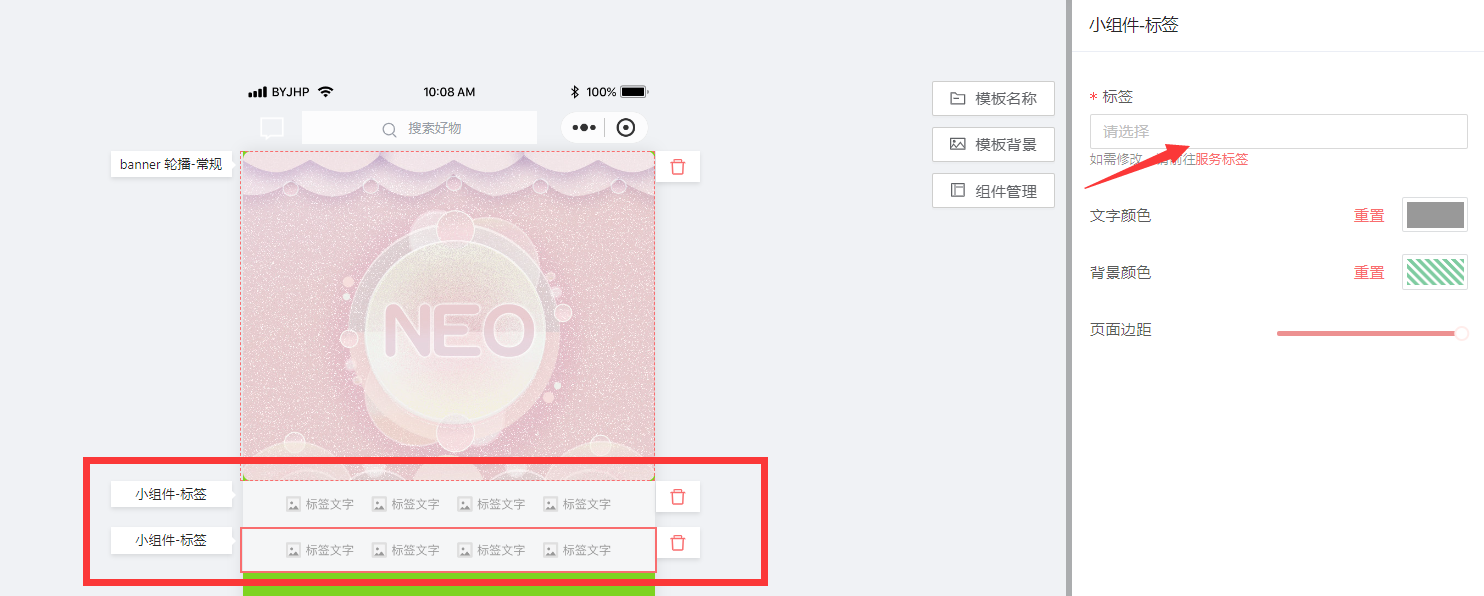
标签:服务标签,通常是放在banner轮播下方,主要是体现商城的服务保障等信息,也是可以多个的。
系统会默认有服务标签的,如果不喜欢,可以直接去营销-服务标签去新增。
商品组件:
高阶魔方:高阶魔方,只有固定的三张图,左边一张大图,右边两张小图,
左边的大图,这里是一个广告图,即Banner图,具体尺寸是:375*496
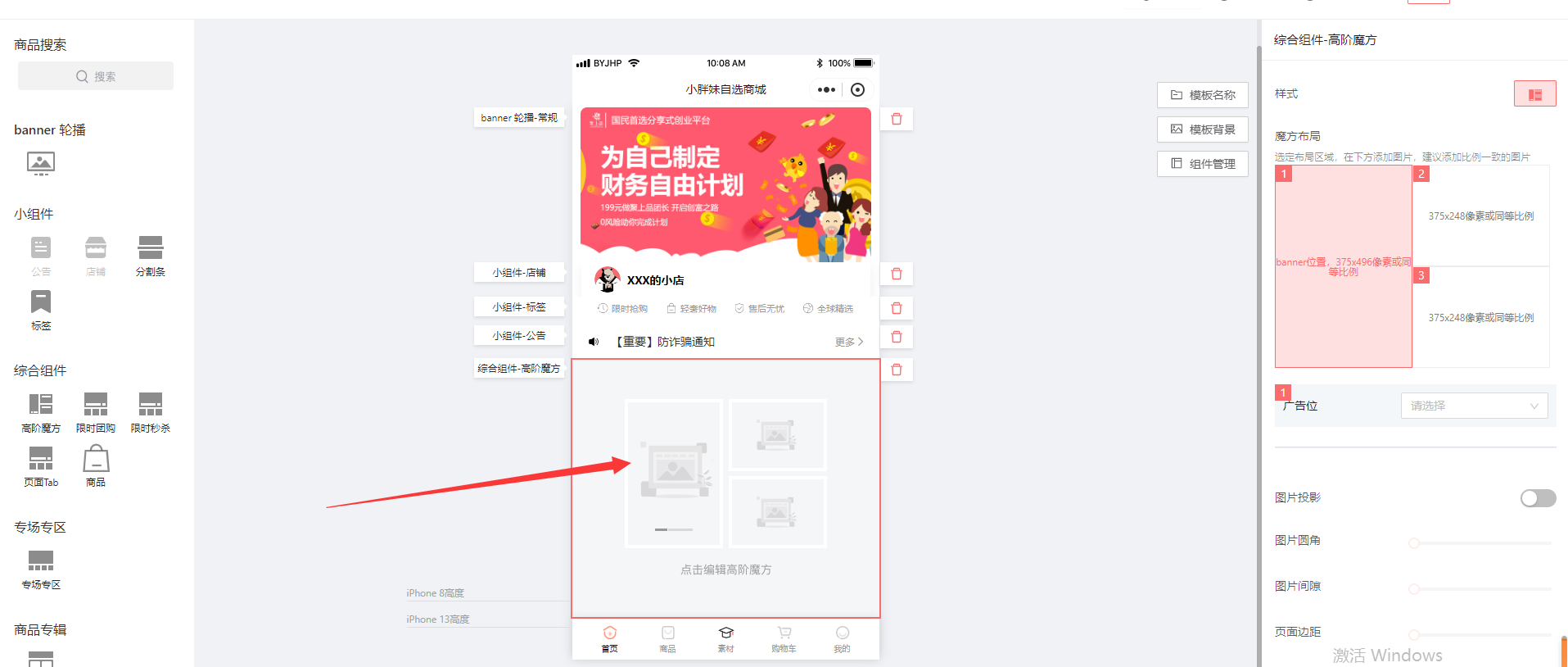
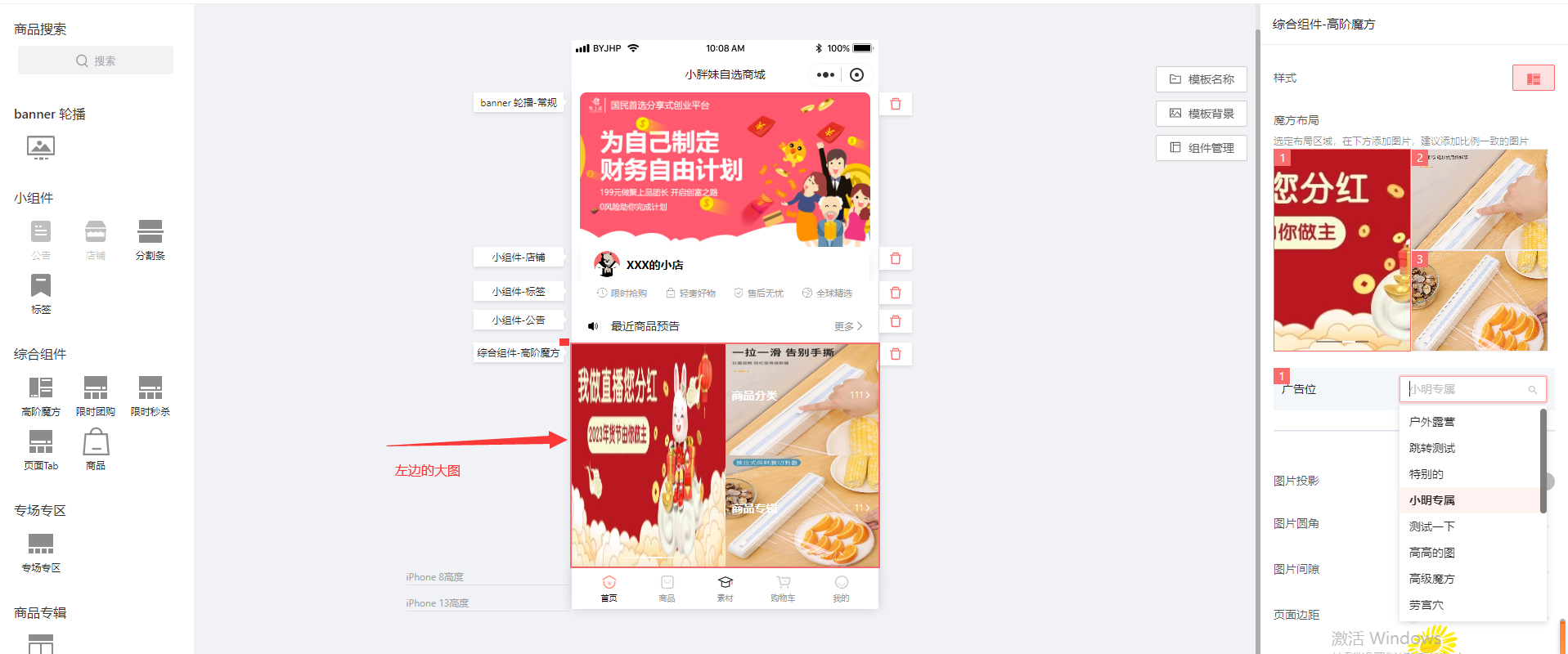
右边是两张小图,两张小图可以分别设置可以跳转的页面,尺寸是375*248.具体截图如下:
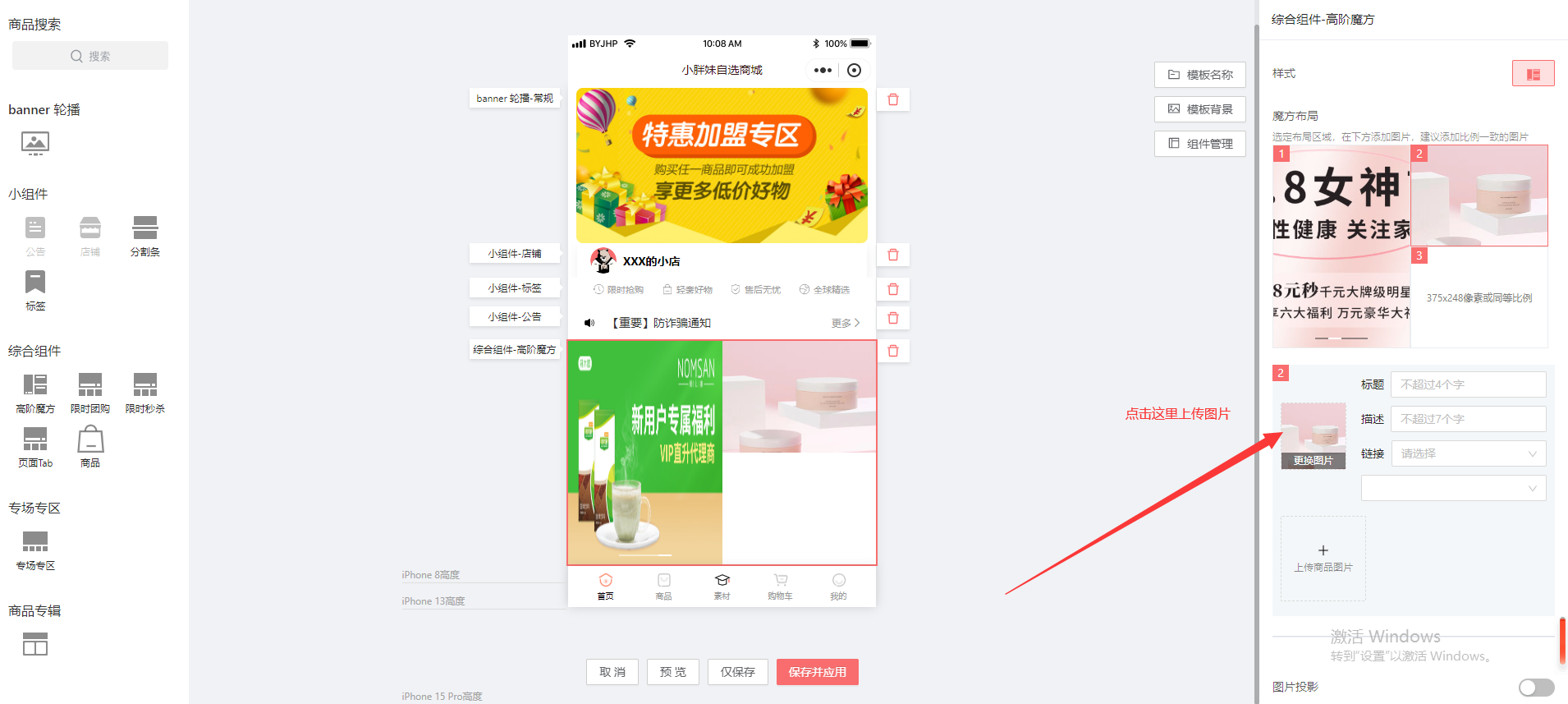
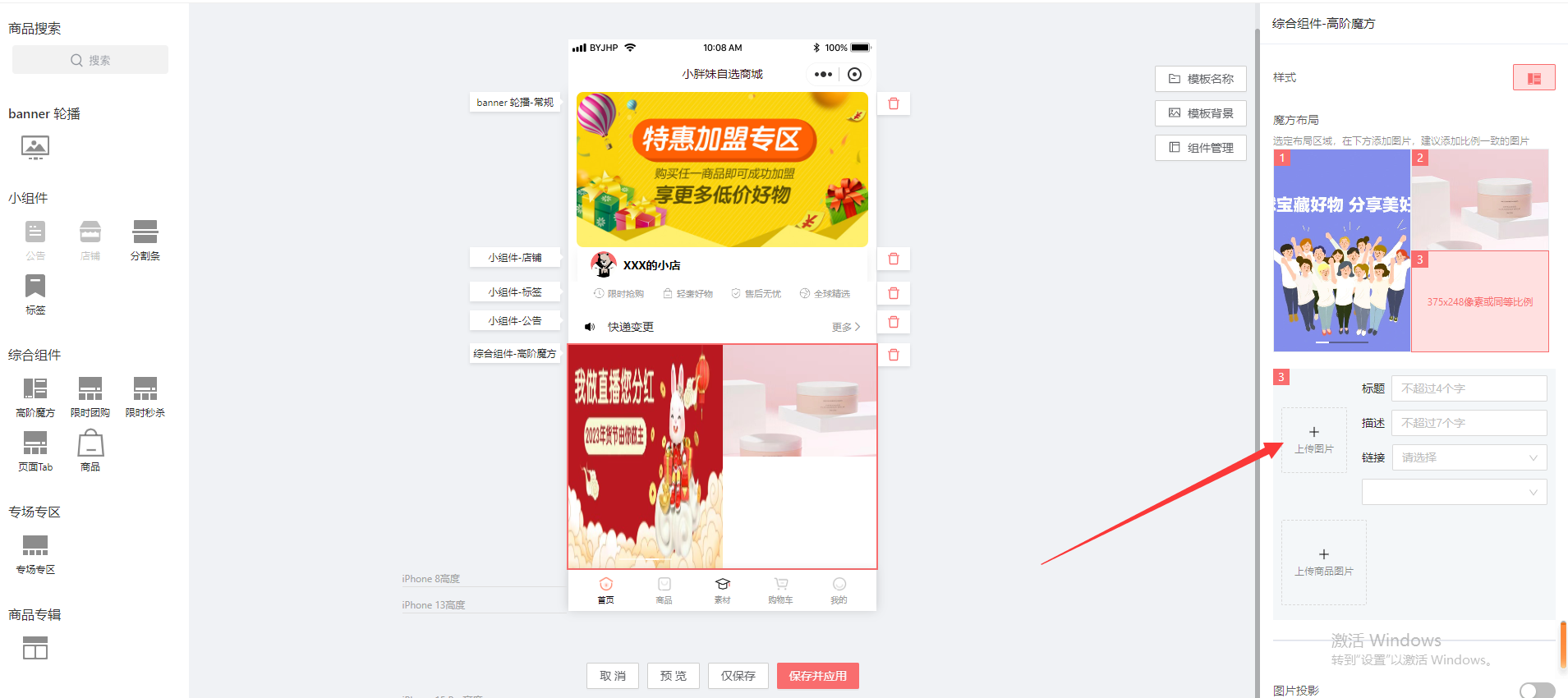
对应图下面可以设置标题,描述,以及设置跳转的链接页面选择,可以是指定的商品详情,分类商品,商品专辑,直播购物,还有积分商城。
最下面就是:图片投影,图片圆角,图片间隙,页面边距等。
限时团购:系统默认样式的一个组件,里面的样式显示都比较固定,比如样式固定只有4种:
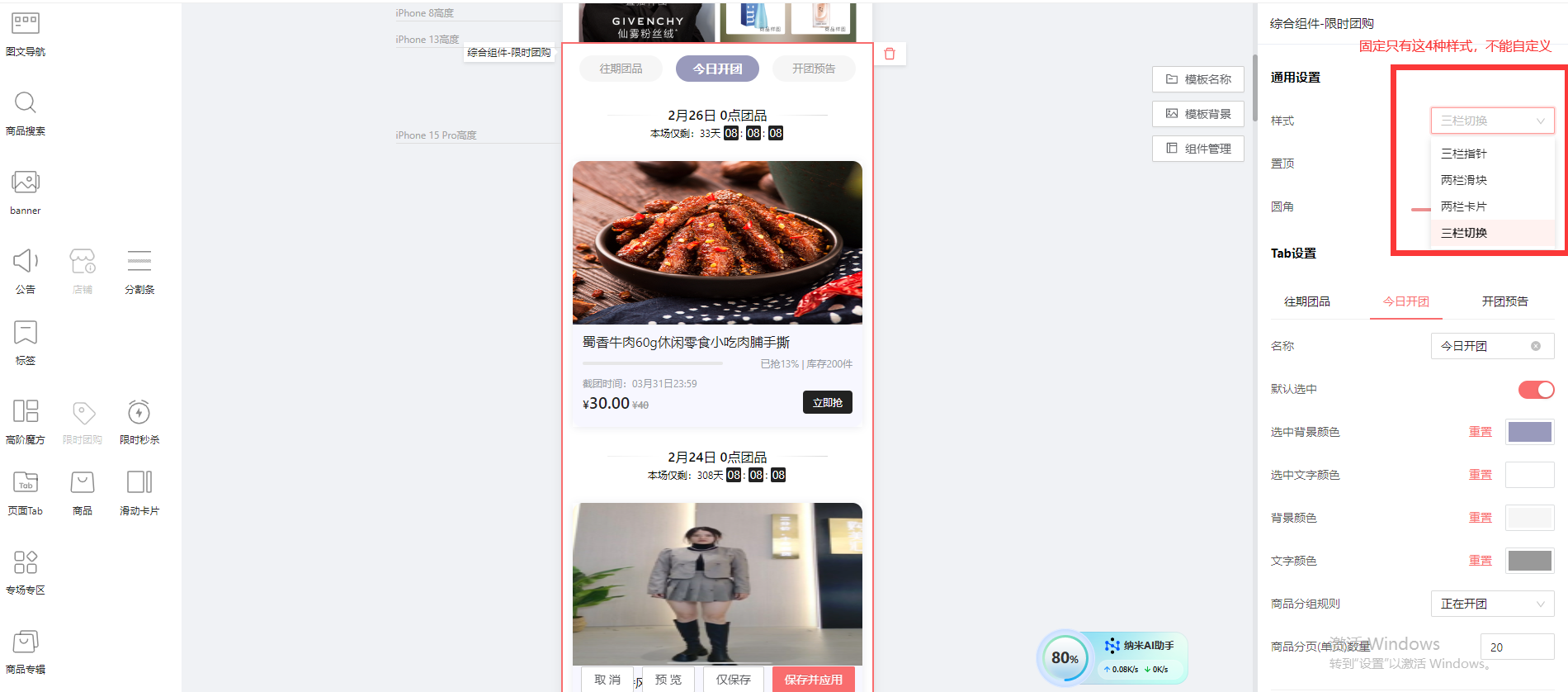
商品分组聚合规则也是固定的,不能增加,具体如下:
今日开团:即已上架并且在距离当前24小时内的商品。
往期团品:在上架中,上架时间超过24小时的商品。
正在开团:正在上架售卖中的商品
开团预告:还没有到上架时间,可以看到商品,还不能下单的。
限时秒杀:上架的商品中,营销用途选择”限时秒杀”就会在这里显示出来。
倒计时样式:有三种是固定的,商品列表样式有5种。
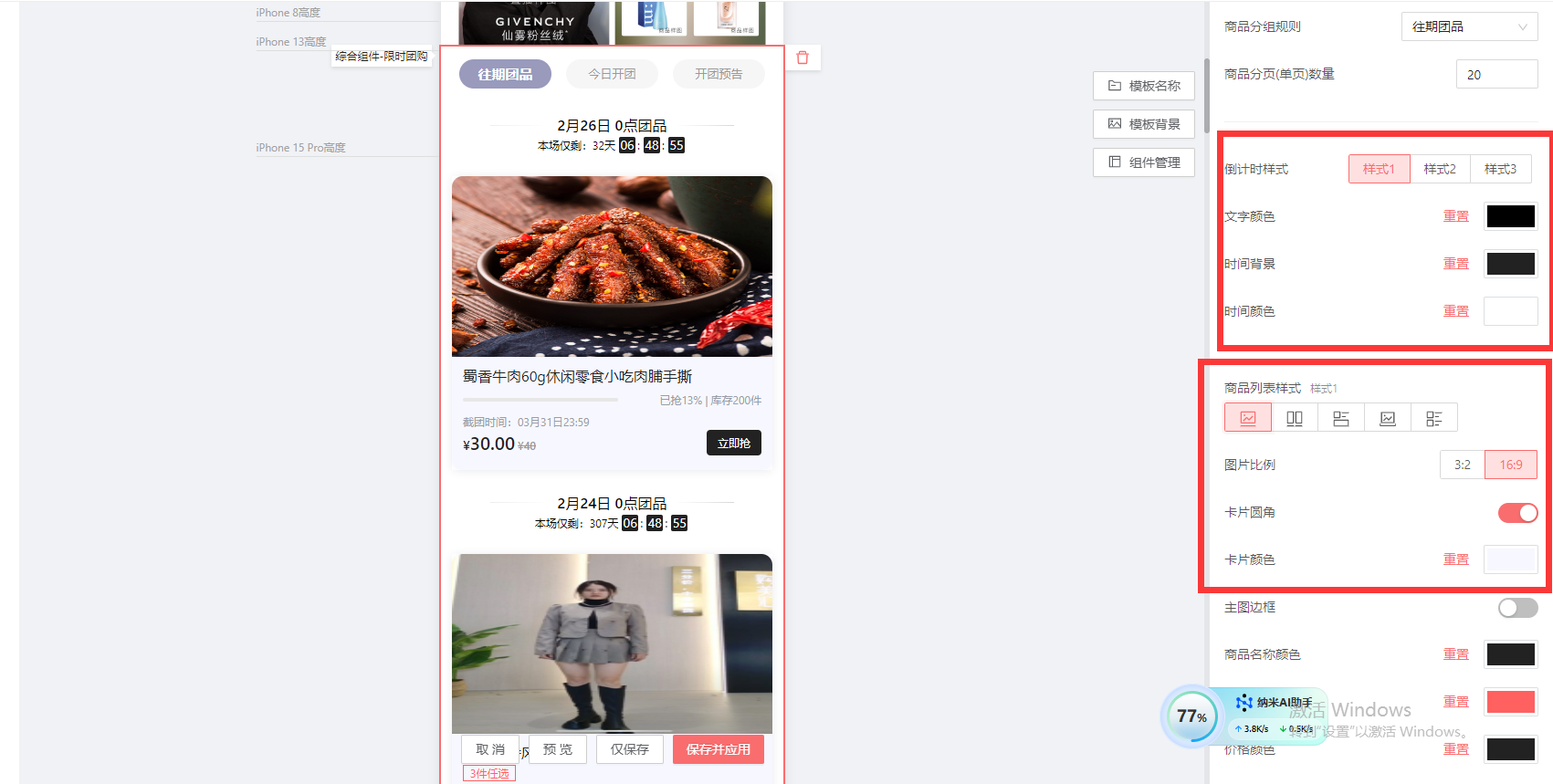
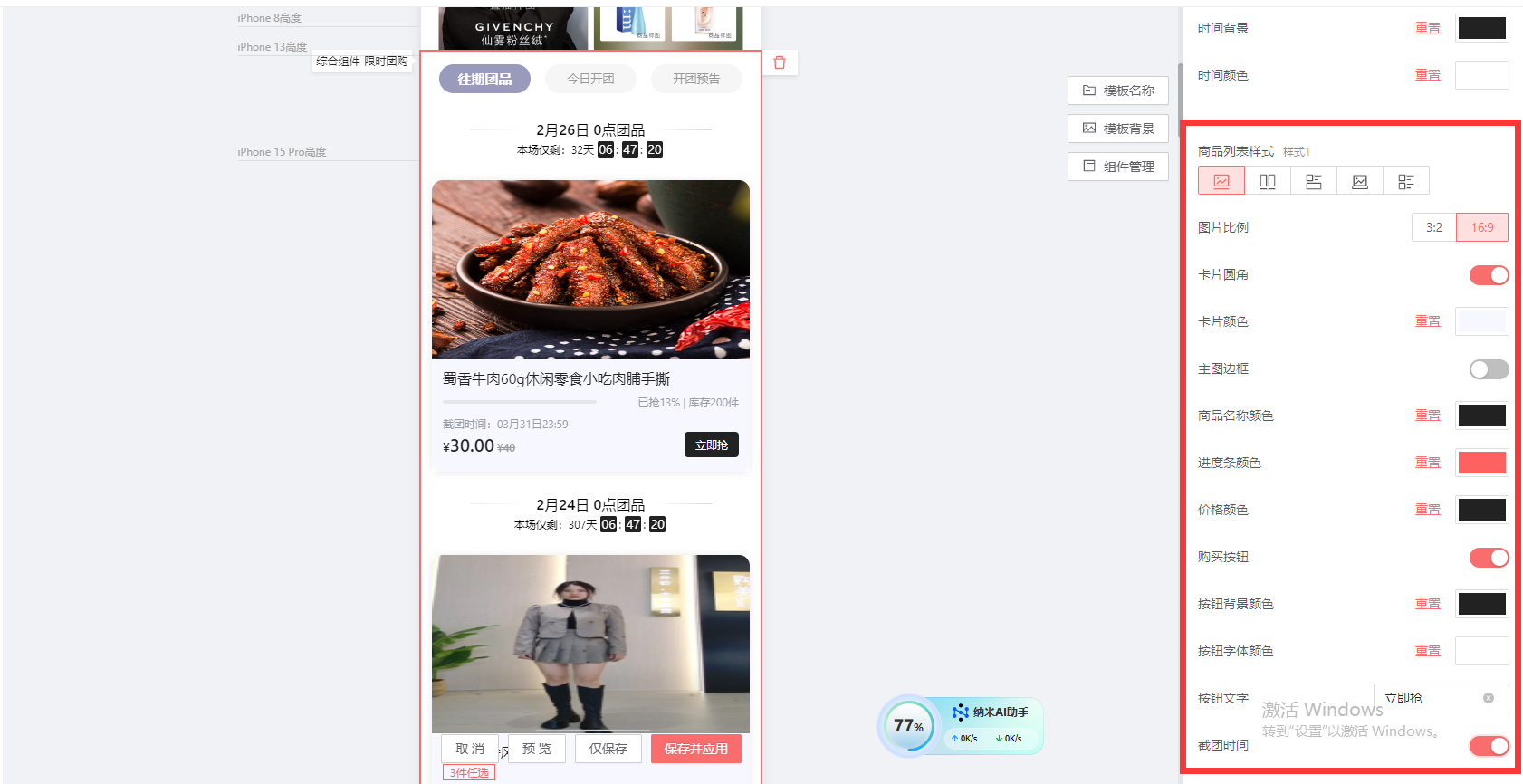
还有其他可以修改和自定义的信息,都在右边有显示:截图如下:
限时秒杀:一个针对秒杀商品的组件,区别与限时团购的组件。
在新增商品时,商品用途选择“限时秒杀”后,同时首页装修又选择了限时秒杀组件,那么商城就会有这个组件以及对应的商品了。
限时秒杀的样式有两种:截图如下:样式一
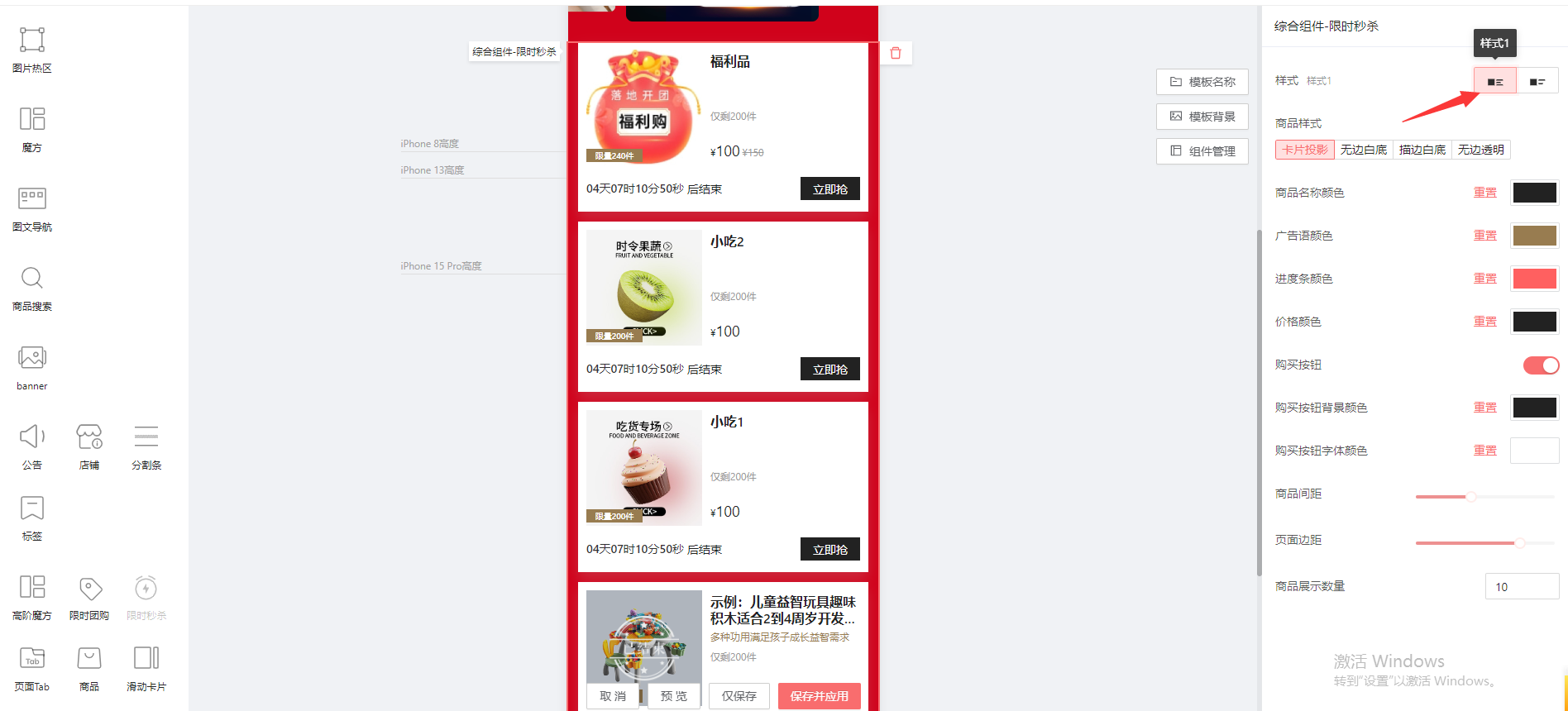
样式二:
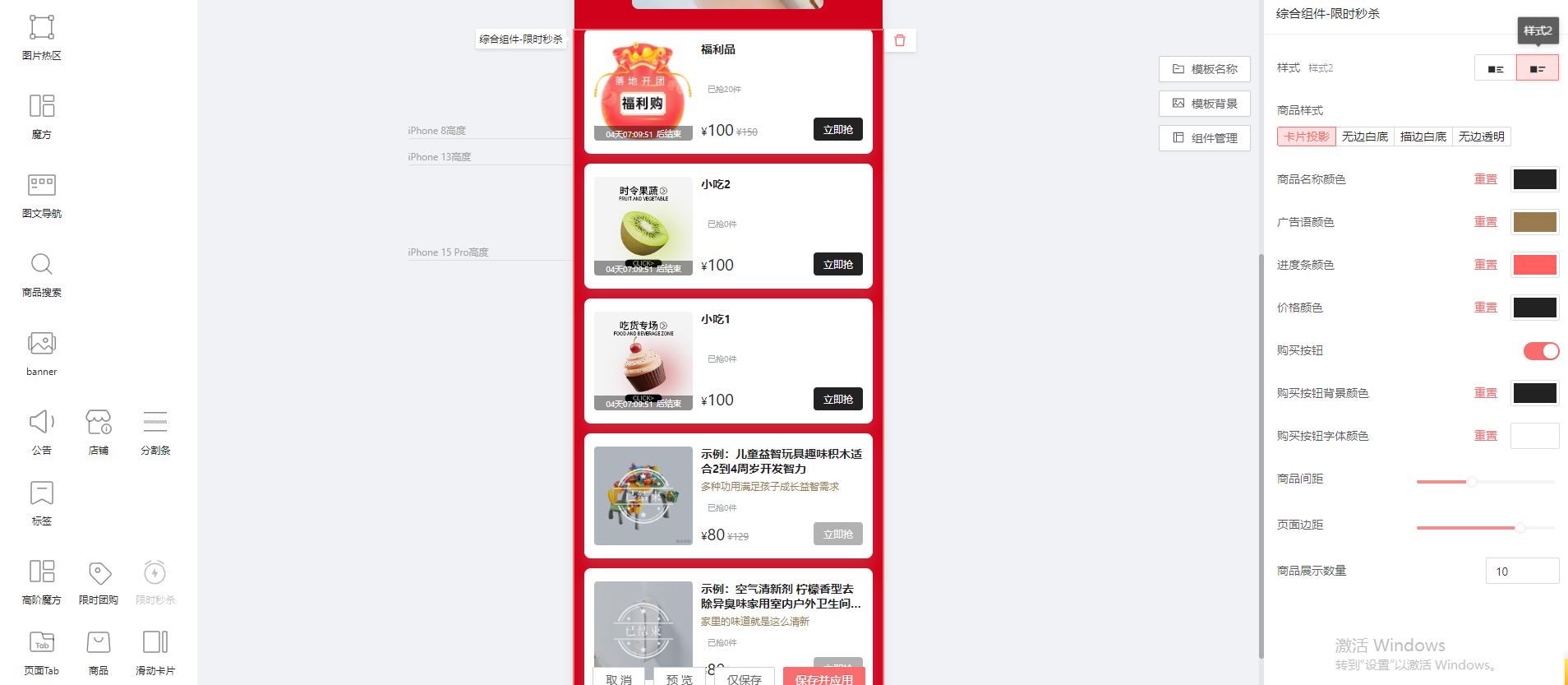
其他细节的设置,都在右边,商品名称颜色,广告语颜色,
页面TAB:和限时团购组件相比个性化,很多内容可以自定义命名和设置,很灵活。
例如:1.样式类型,可以自定义,也可以选择系统有的几个样式:自定义Tab最多添加4个
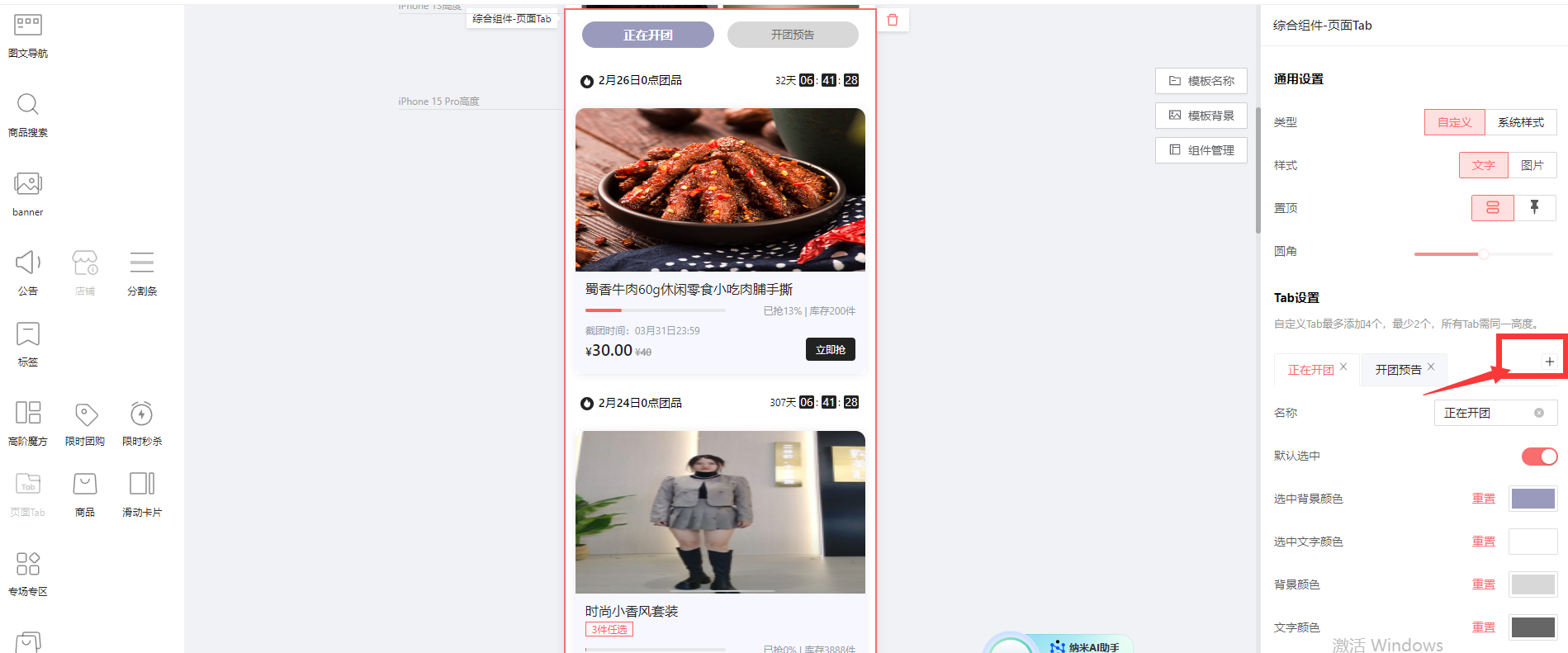
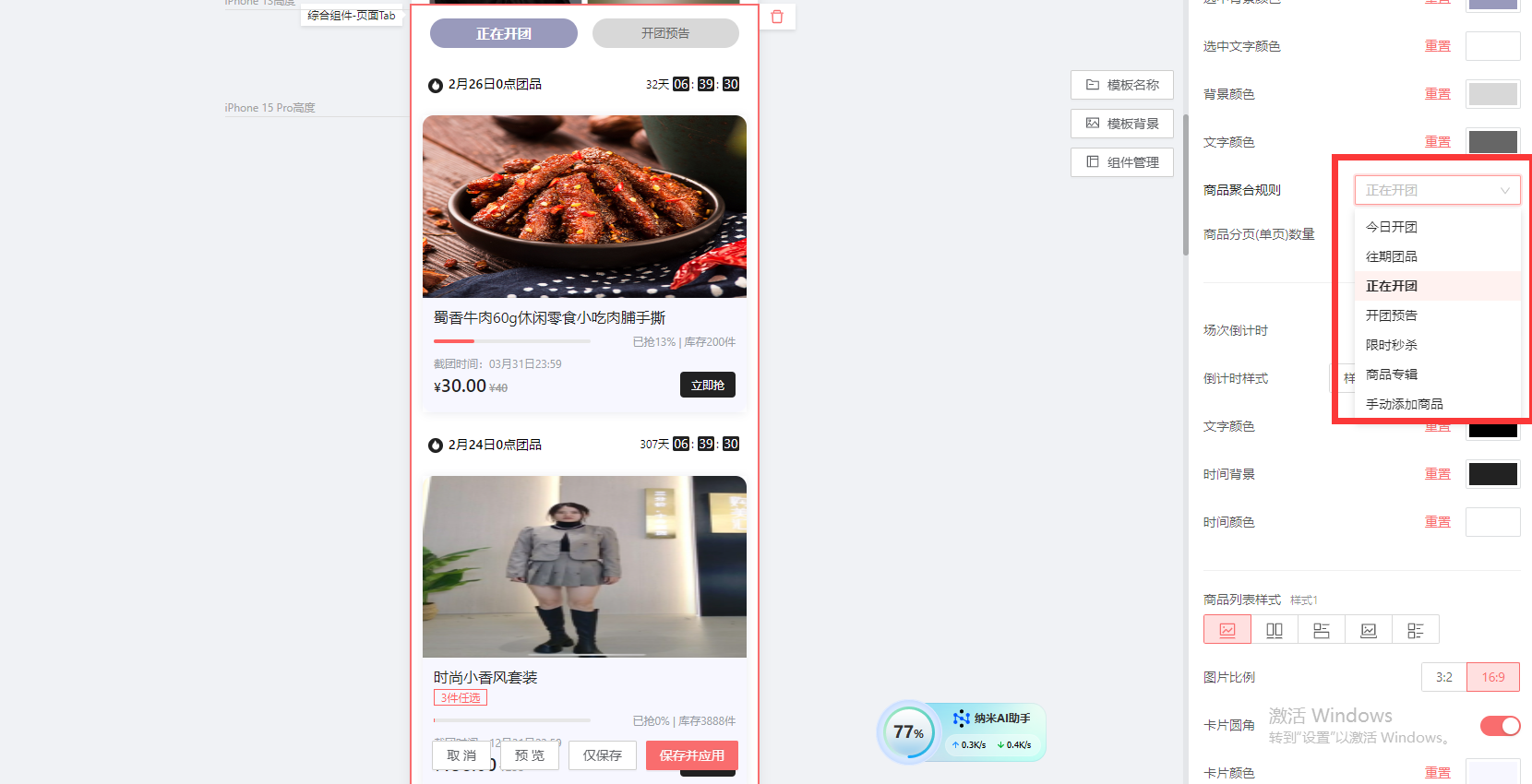
2.商品的聚合规则也增加了更多选择:除了原来有的,还增加了手动自定义选择商品,以及商品专辑的选择
3.还有场次的倒计时开关:关掉就不会根据场次来显示商品了。
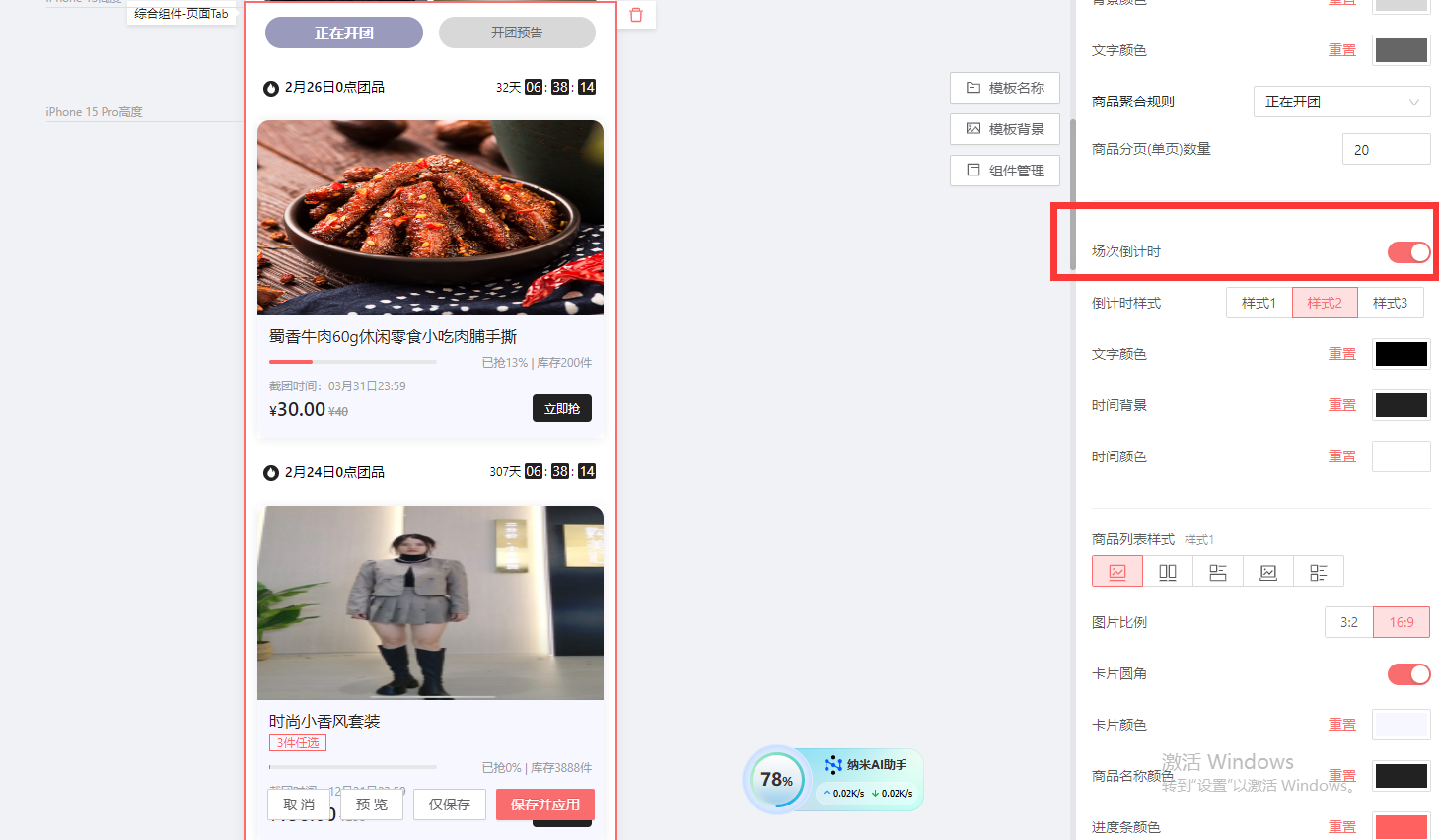
其他的内容,就是和限时团购相同了。
商品:
商品分组:
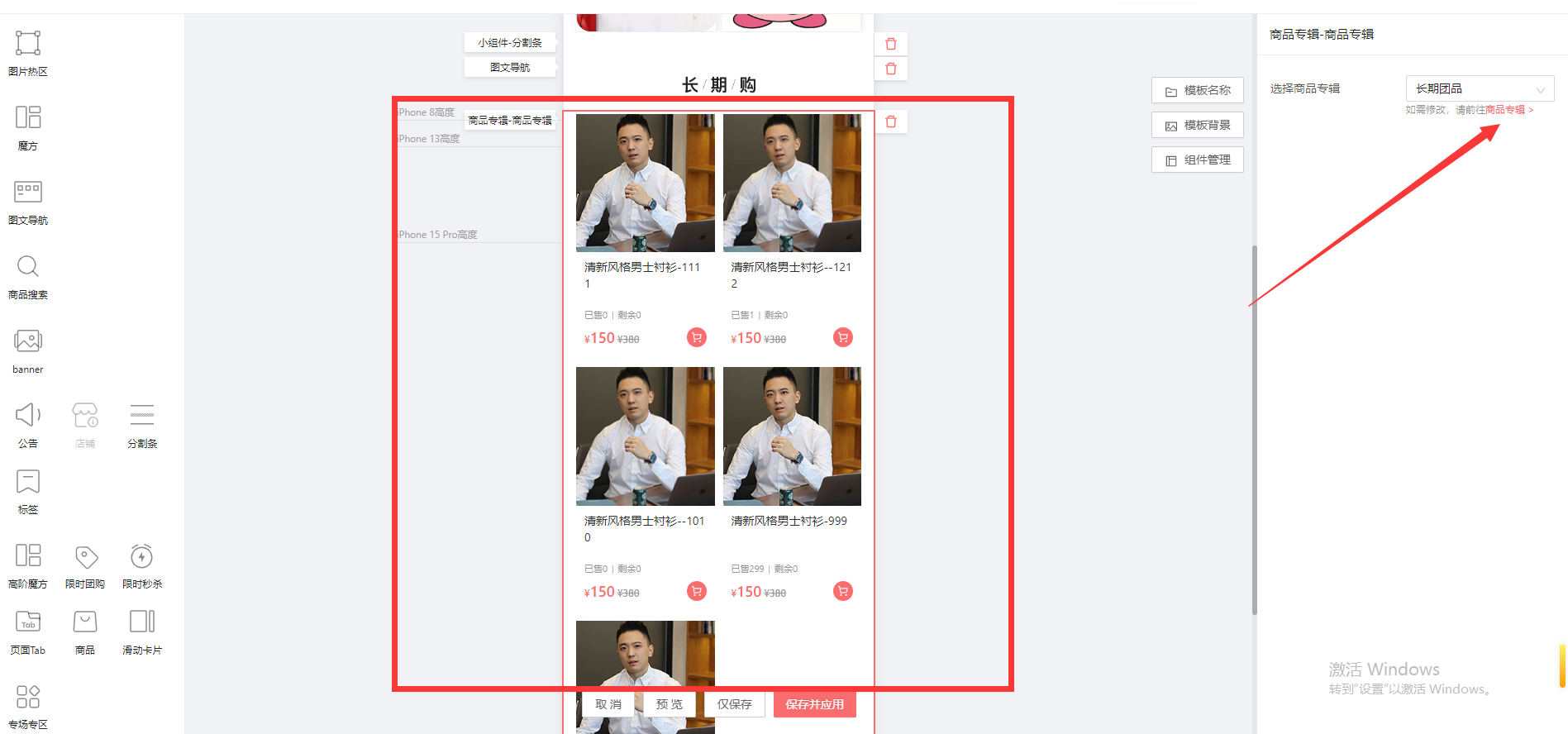
商品专辑:是有两种展示方式的,一种是以独立页面,通过Bannner跳转的方式,这种可以显示多个的。
还有一种是以组件形式显示的,这种在首页仅展示一个。
当首页装修的时候,想要显示商品专辑(组件)形式的话,需要先创建商品专辑,(具体新增操作,在商品专辑可以查看)创建后,在装修页就可以选择,具体显示如下:
专场专区:以品牌或者商品分类设立一个专区。
默认只有一个样式,就是上面一张图,下面4个小图。截图如下:
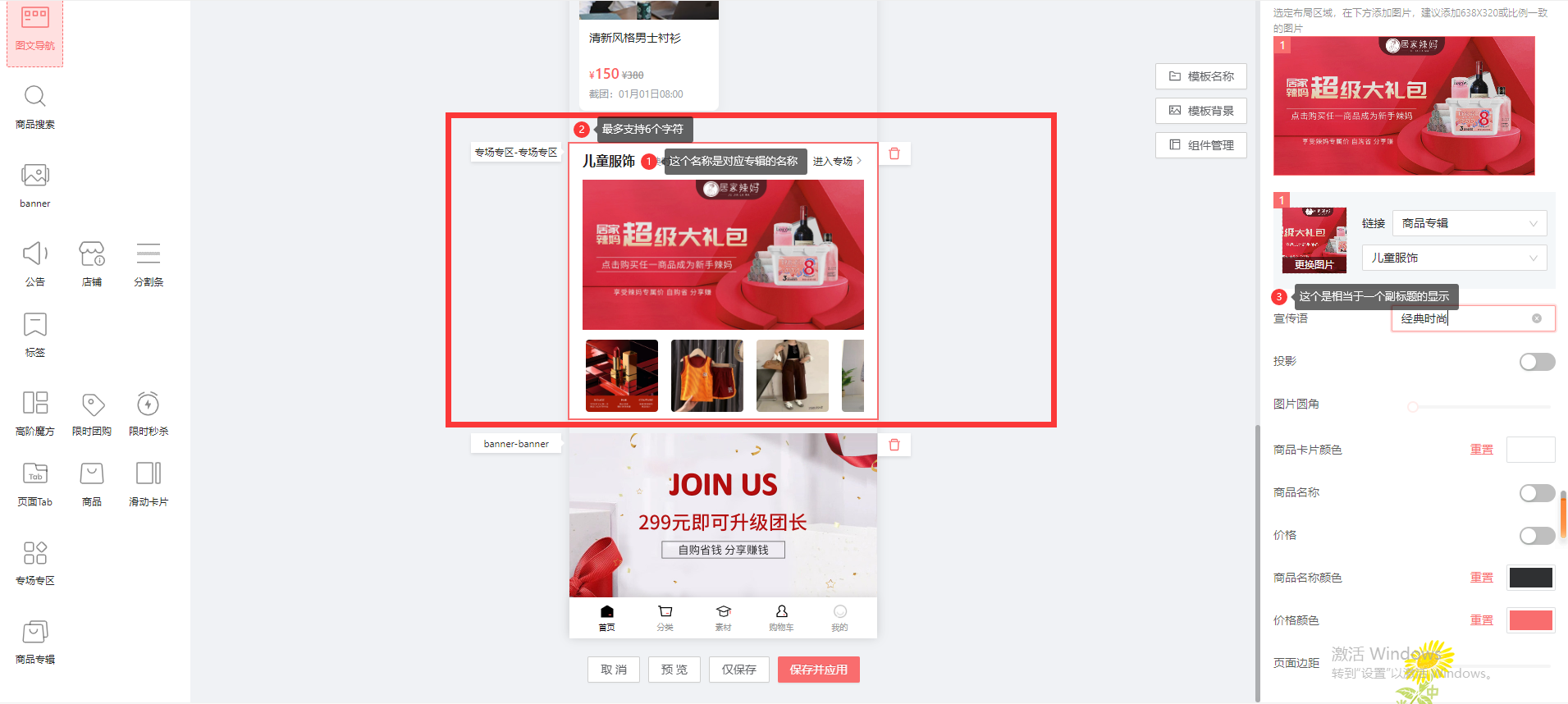
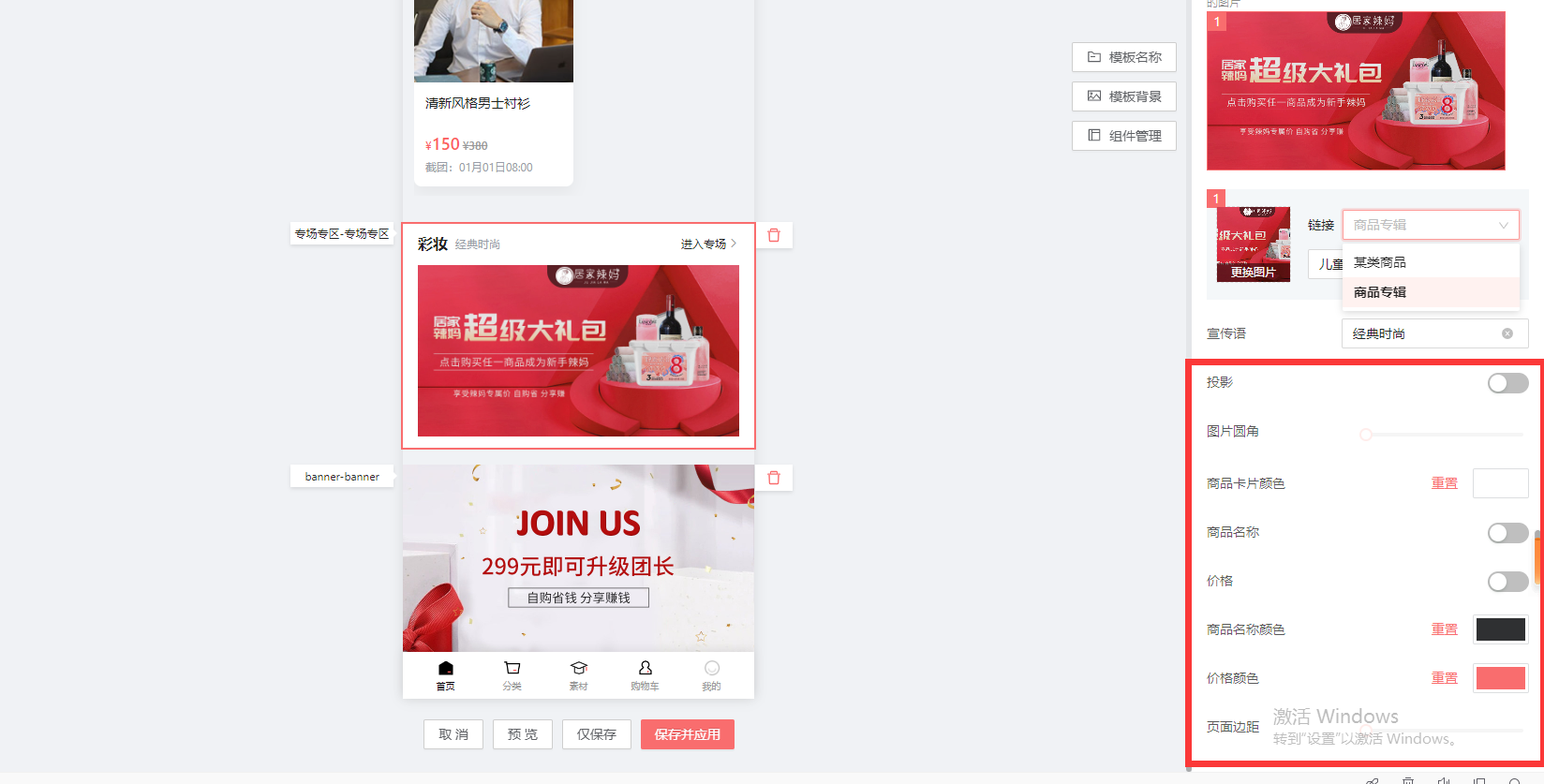
图片对应的链接,选择跳转的专辑一定是独立页面形式的哦,组件是选择不了的
还有其他细节的调整,比如,投影,图片圆角,商品卡片颜色,商品名称,价格,等调整即可
滑动卡片:新的装修组件,是最新更新上新的组件。
主要是通过自动或者手动的左右滑动来呈现的,选择添加后,默认是3个卡片形式左右滑动的,截图如下:
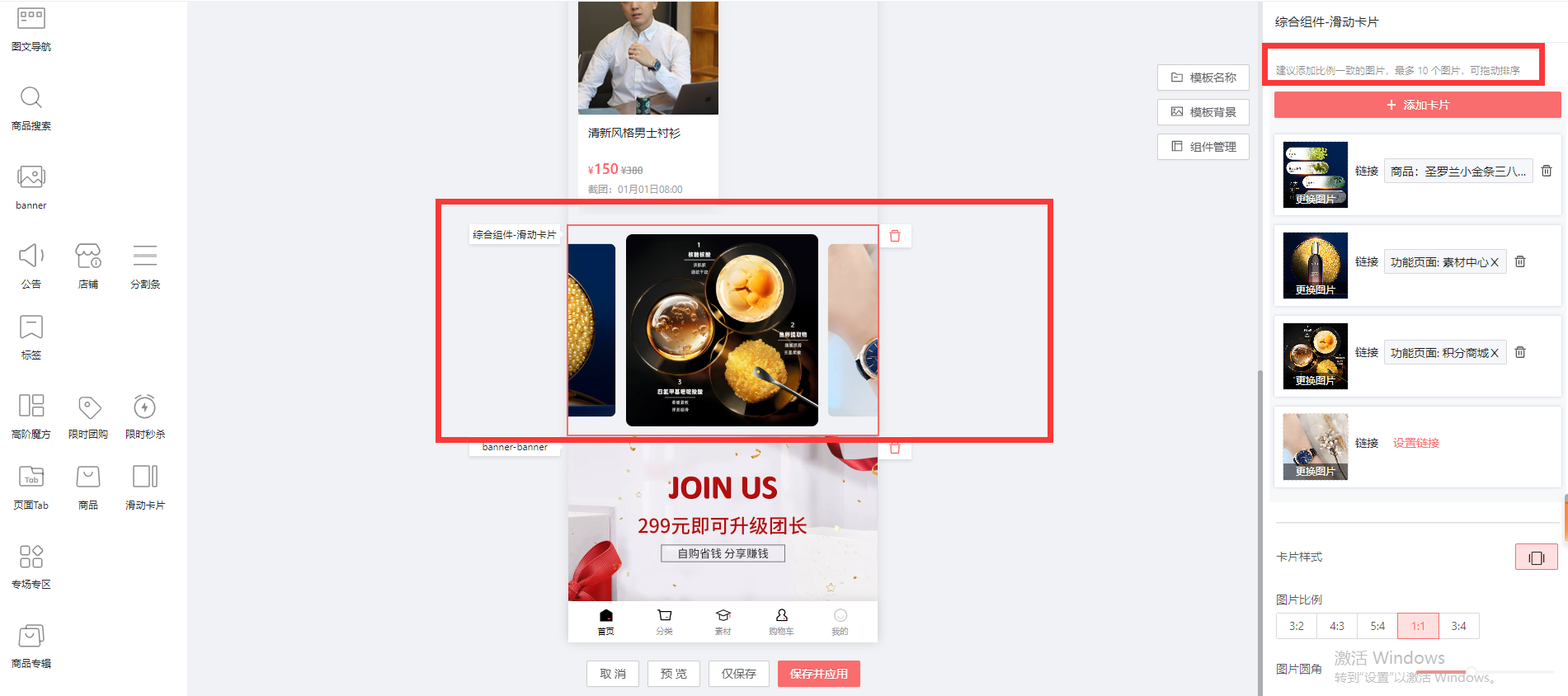
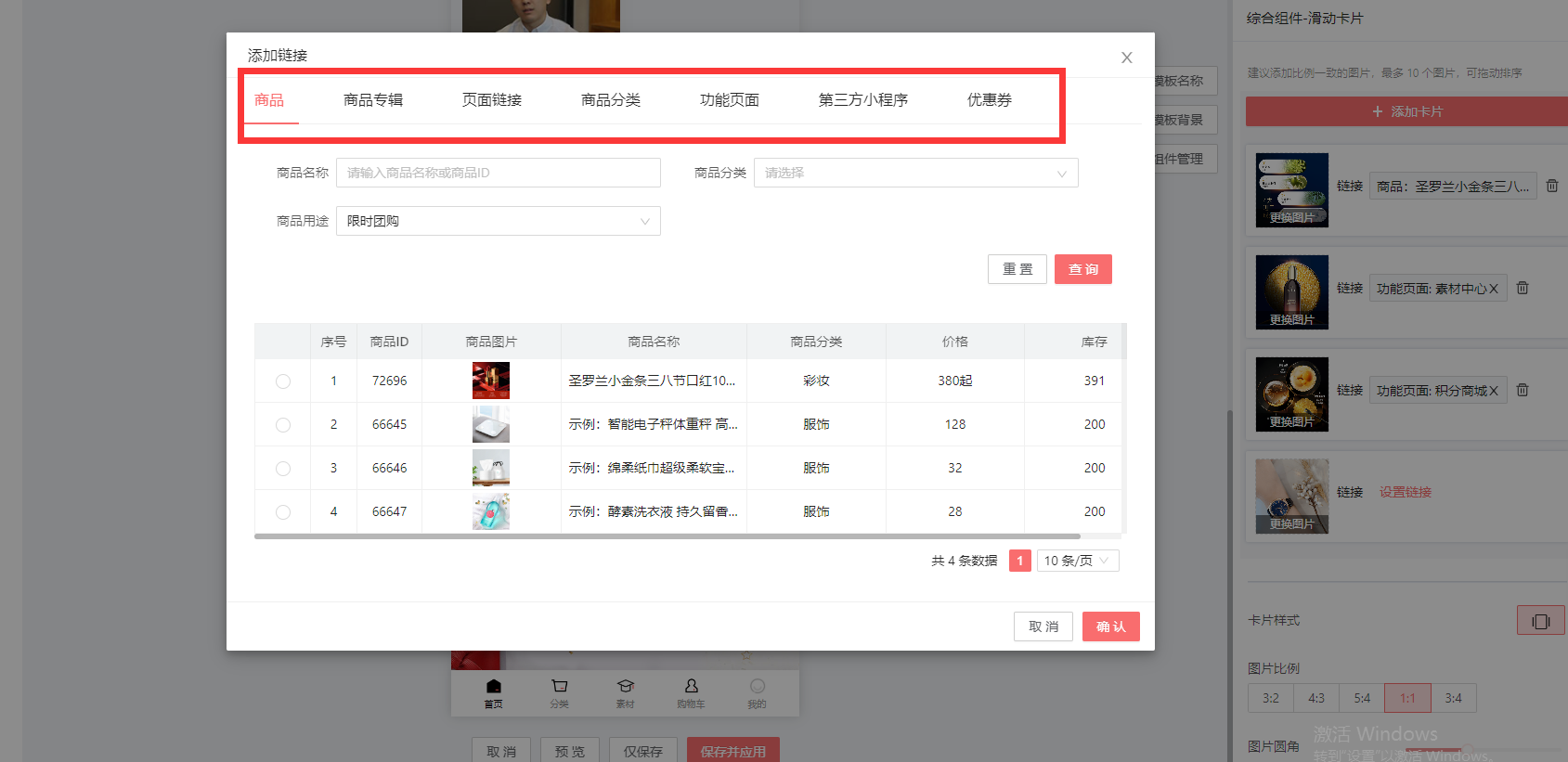
每个图都可以对应关联设置跳转链接,链接可以设置到很多落地页面的,例如:指定的商品,指定的商品专辑,指定的页面,商品分类,功能页面,第三方小程序,还有优惠券,截图如下:
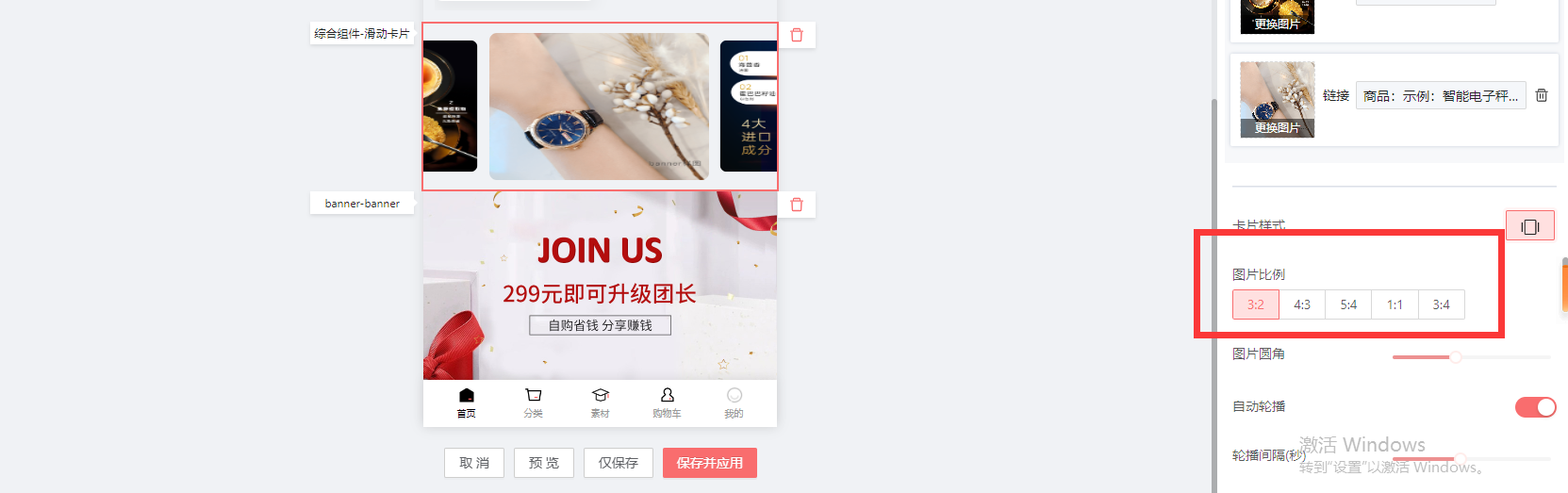
右下角的图片比例:对应是滑动的3个图的宽高比例,例如:1:1 对应尺寸就是750*750,
作者:admin 创建时间:2023-11-14 15:57
最后编辑:admin 更新时间:2026-09-18 17:52
最后编辑:admin 更新时间:2026-09-18 17:52