素材中心—晒单
什么是素材中心:主要是以文字,图片,以及视频为主的商品的图像库,方便展示给用户。
素材列表:即已经编辑好的所有素材展示的列表。
素材分类:即可以新增素材分类,或已经新增好的分类展示列表。
一.后台新增素材操作:
新增素材之前,需要先新增素材的分类,点击素材分类-新增分类
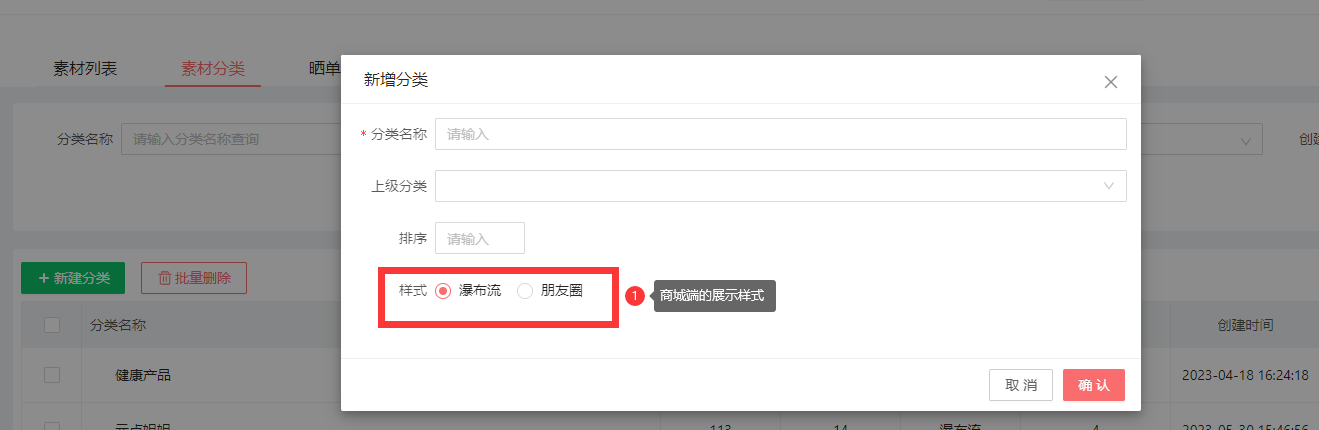
设置好分类名称,如创建的是子分类的话,选择上级分类,排序,和样式
新增分类完成后,在点击新增素材
素材标题:编辑好素材名称,50字内
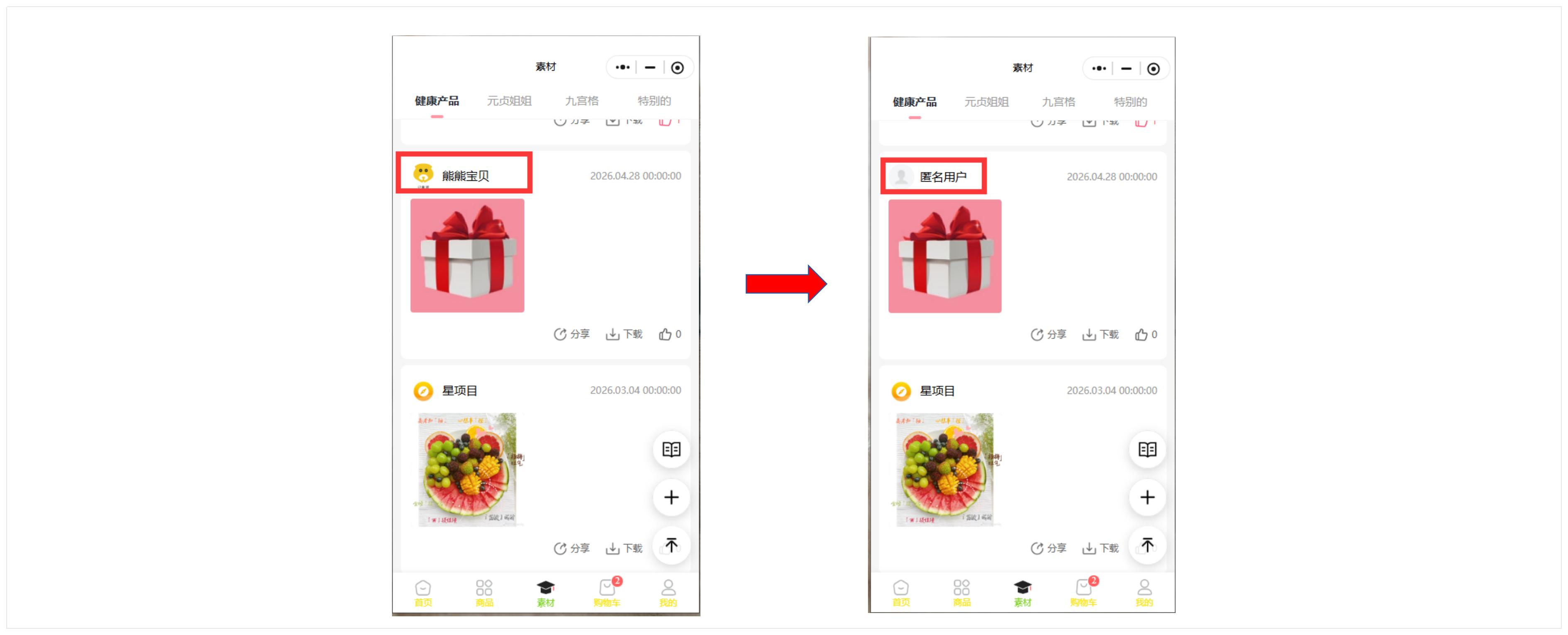
> 显示用户头像信息:即在素材列表和详情看到的该素材上传的人的头像和昵称。
选择是:就要上传头像和昵称,选择否,可以不上传,不过用户看到的时候就会显示匿名用户。具体截图如下:
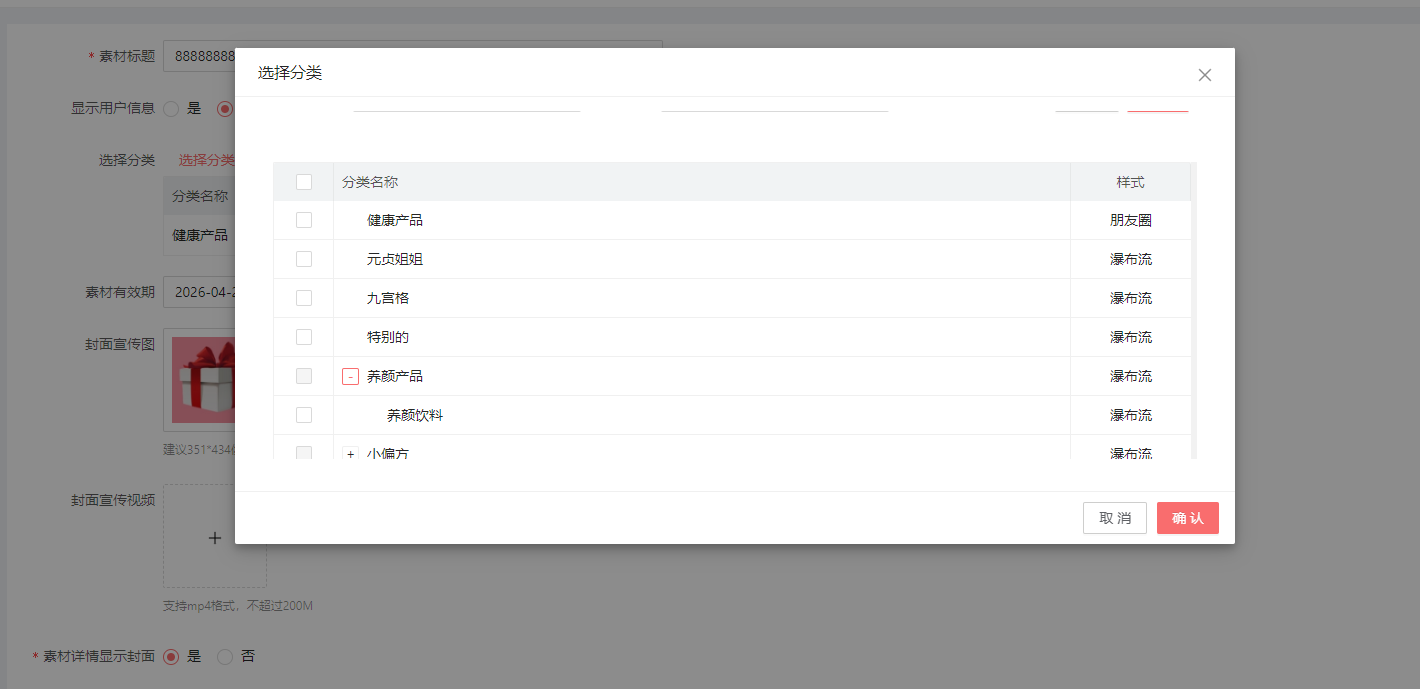
选择分类,会弹出分类页面,点击框框勾选即可
勾选前面的框框选择,温馨提示:前面就会有一个“+”号的,是二级分类,在勾选时点击“+”号,会显示下面子分类。
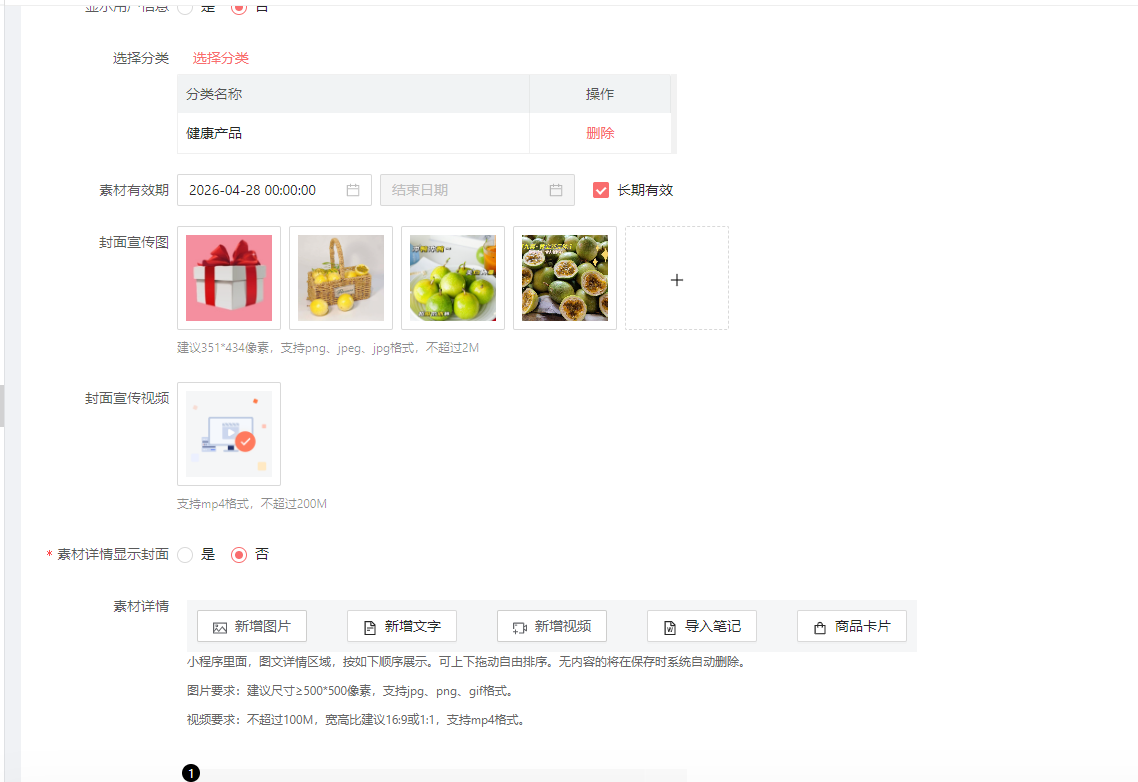
分类选择后,点击选择素材有效期:选择开始时间,这里可以勾选长期有效的
接下来就是上传封面宣传图和封面视频,
封面宣传图可以支持多张,当有多张的时候会自动轮播。封面图主要显示在素材列表,如没有封面图,会显示该素材的素材详情图。
视频仅支持上传一个.
素材详情显示封面:选择“是”上传的宣传图和视频都会显示,并且视频展示在宣传图前面。
如选“否”视频和宣传图都不展示。
素材详情:图片,文字,视频,导入笔记以及商品卡片(关联商品链接)
上传素材详情需要注意:需要用导入笔记的话,记得先选择导入笔记,输入笔记码,在选择新增图片,文字或者视频。
关联商品,可以一个,也可以多个的。
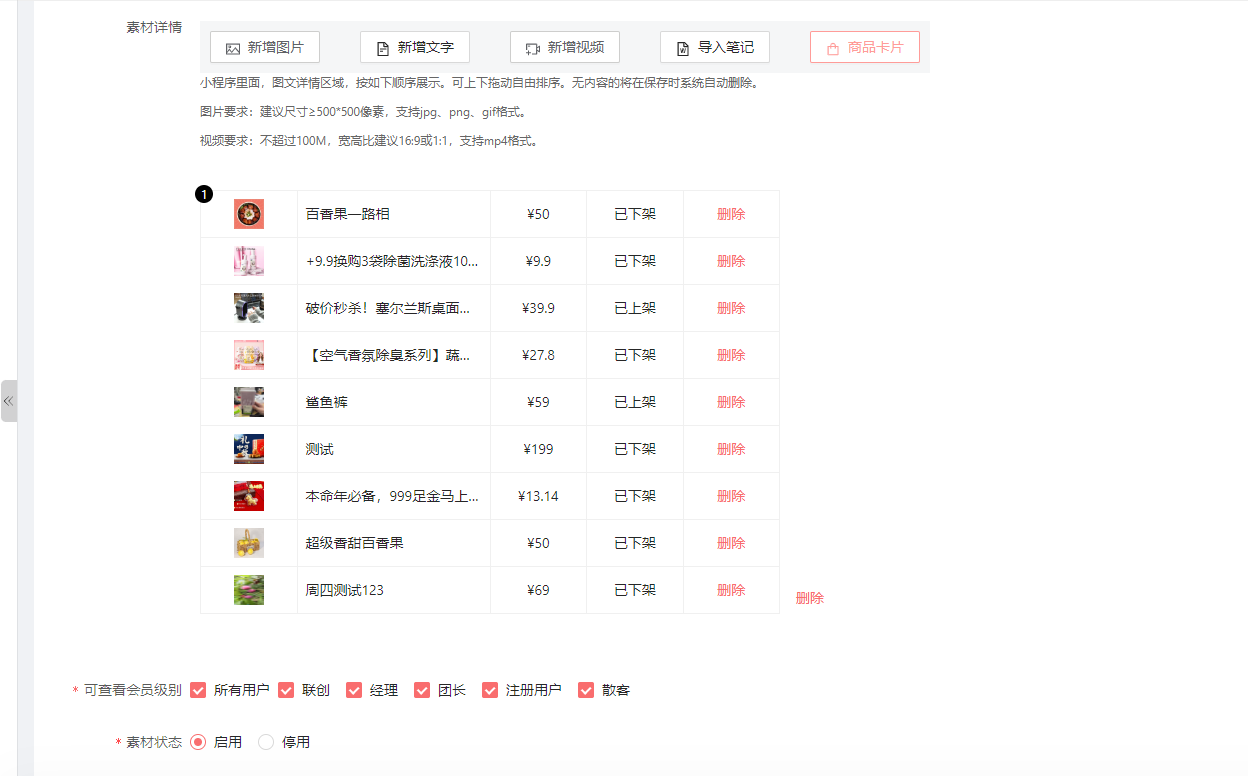
温馨提示:查看会员级别这里一定要选择哦。
最后:选择素材的状态.
二.素材设置:
因为素材主要展示在商城端底部导航位置:
第1步:需要先去店铺-主题装修-找到目前使用的皮肤,点编辑,在底部导航编辑增加,商城底部即正常显示。
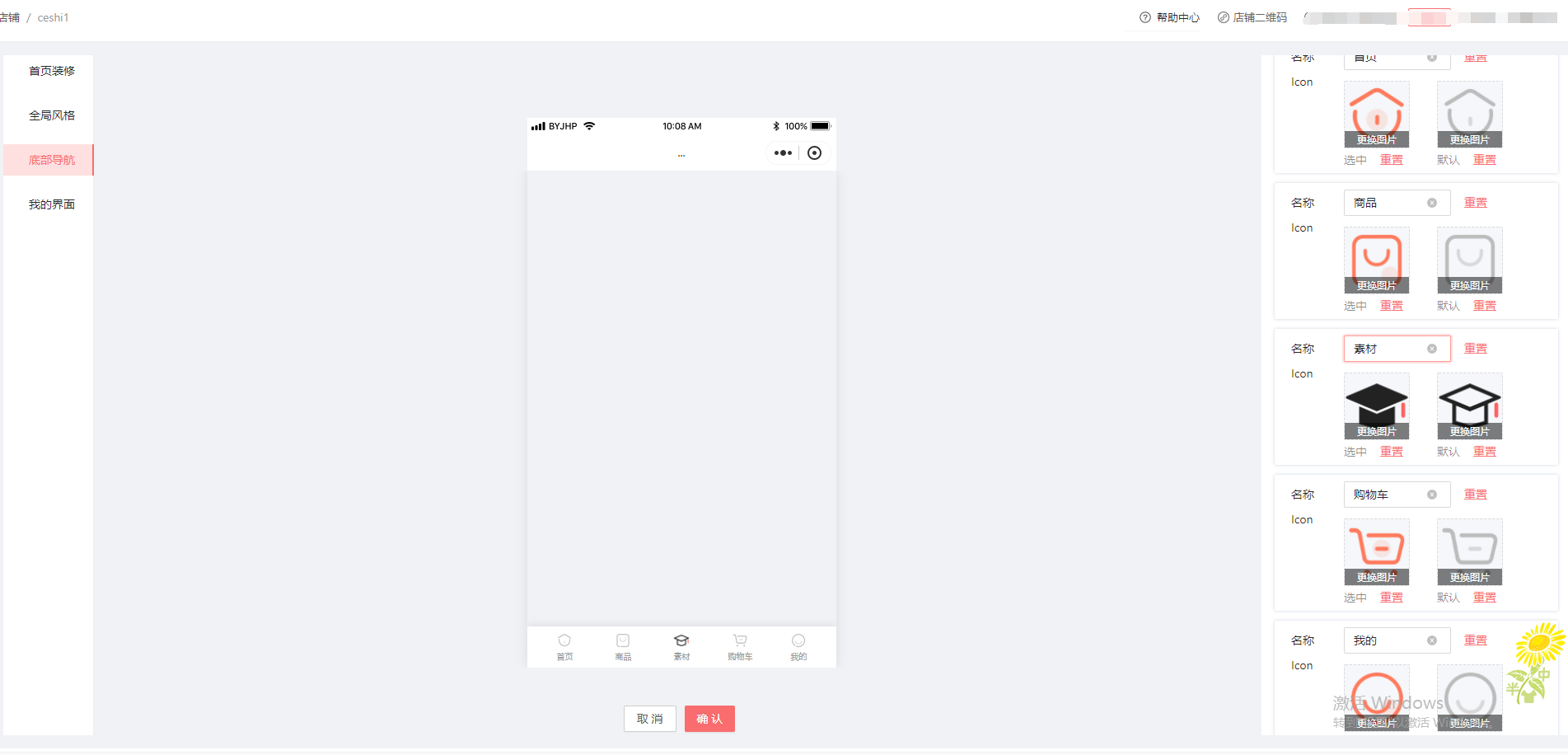
第2步:如果创建的素材想要在商品详情显示的话,还需要后台开启显示:具体操作步骤:
在设置,商品设置-显示商品素材:
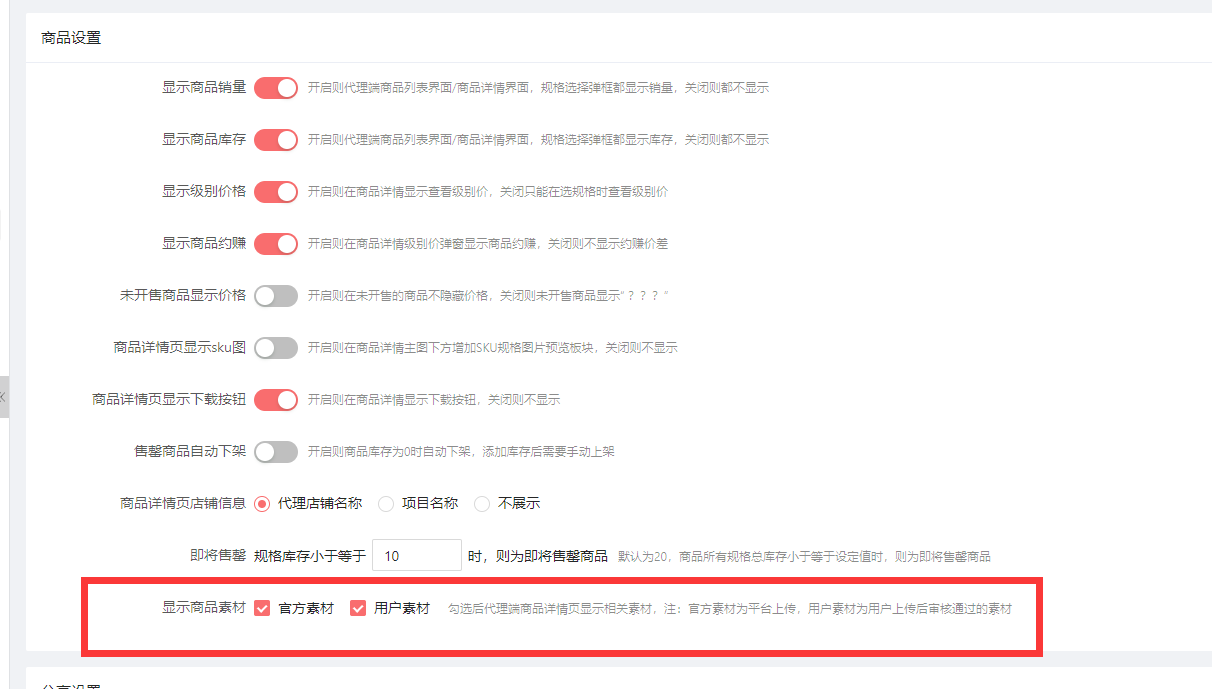
开启后,对应素材就会在对应商品详情可以看到。
官方素材:即项目方后台新增创建的素材内容,可以关联在商品的详情,那么用户可以在对应的商品详情可以看到素材内容。
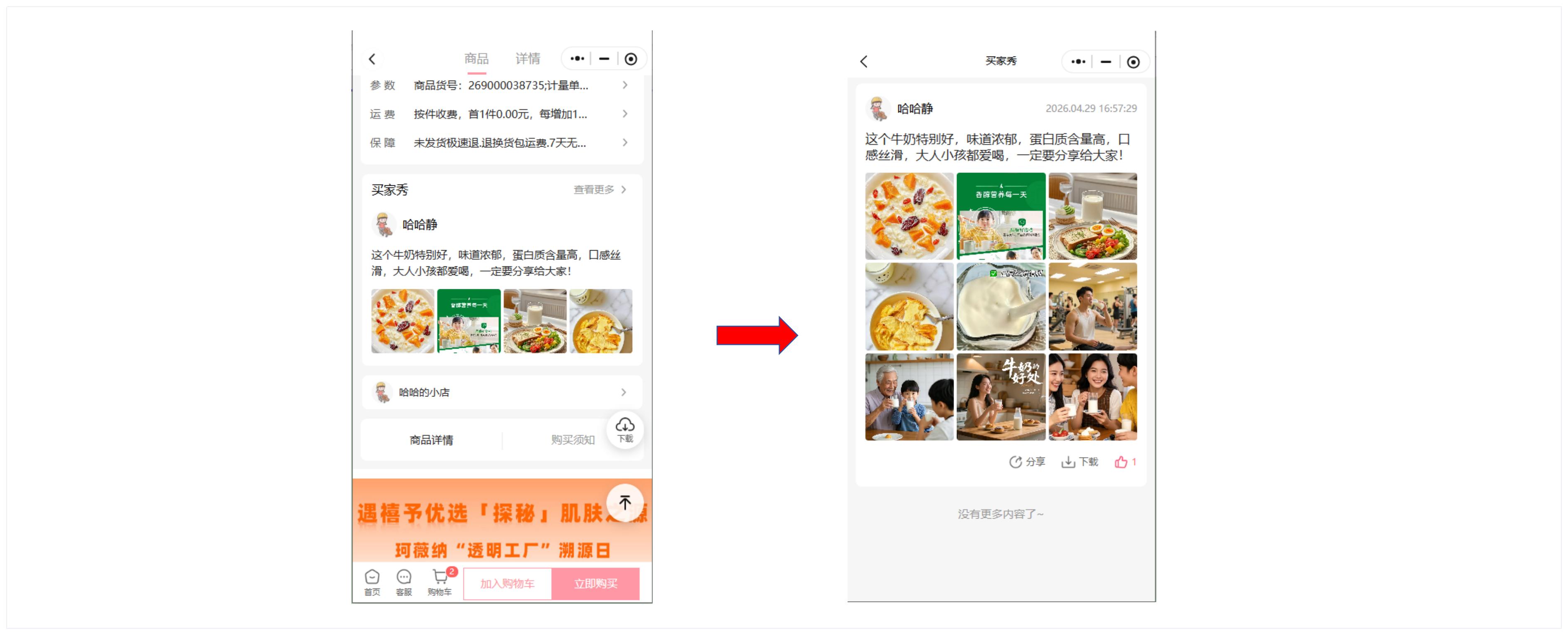
用户素材:即用户通过新增笔记,上传图片,文字,关联商品的素材内容,经过项目方(即后台)审核通过后,就可以显示在对应的商品详情的素材内容。
具体截图如下:
官方素材显示如下:
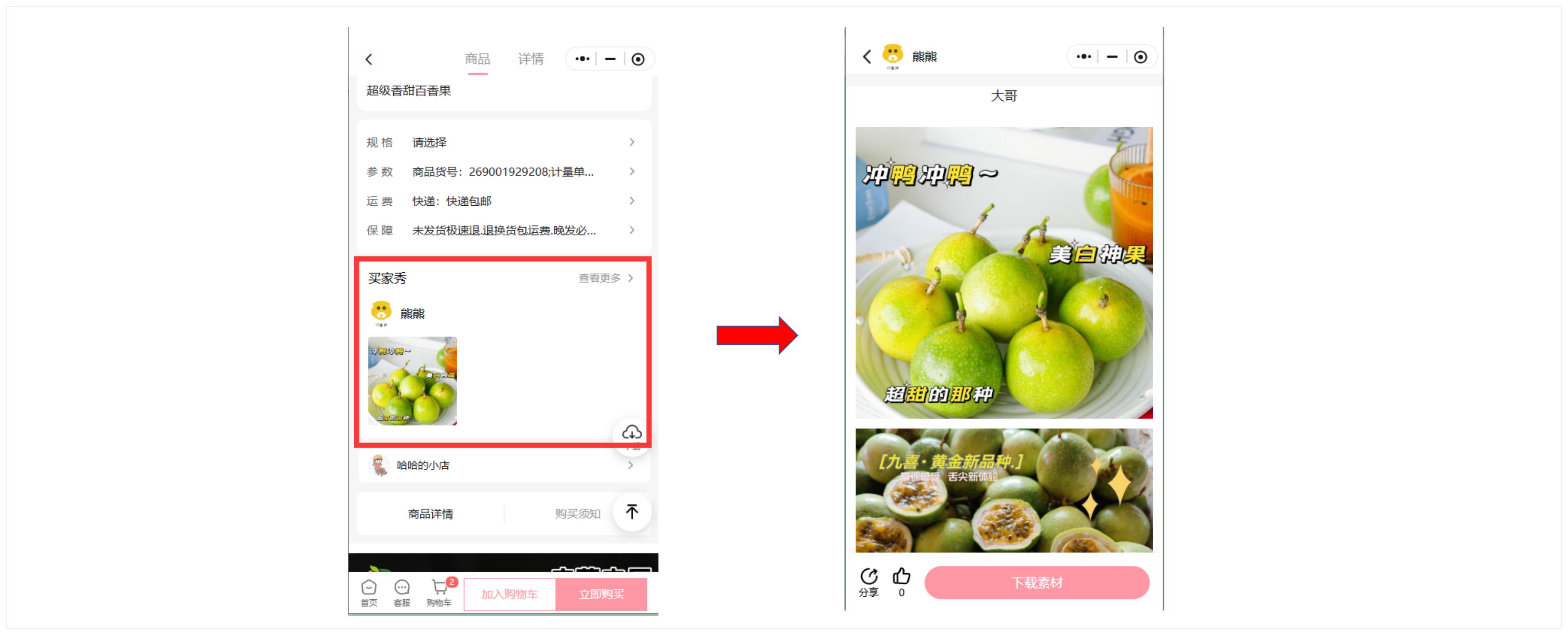
用户素材显示如下:
三.用户端晒单:
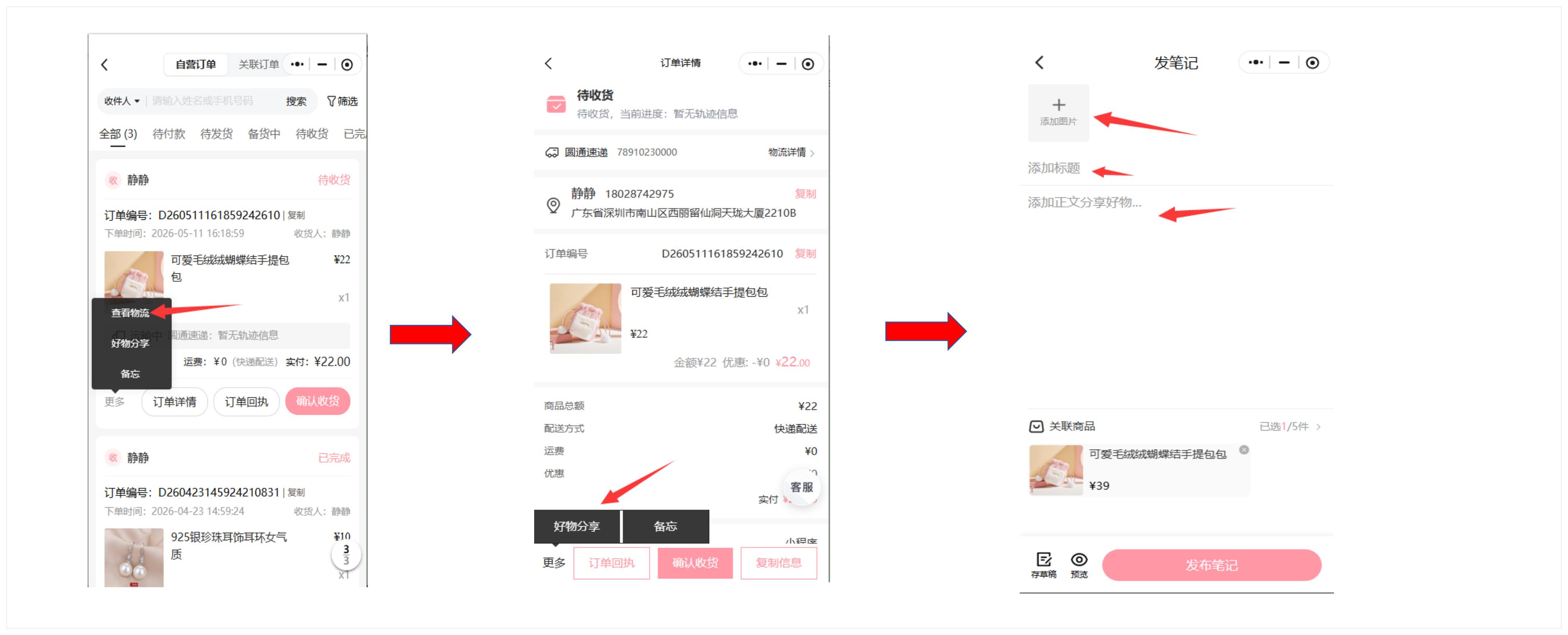
当用户下单购买某一个商品,后台发货后,用户就可以在订单详情的“好物分享”入口,发起笔记,就可以上传图片,文字内容,提交,具体如下截图:
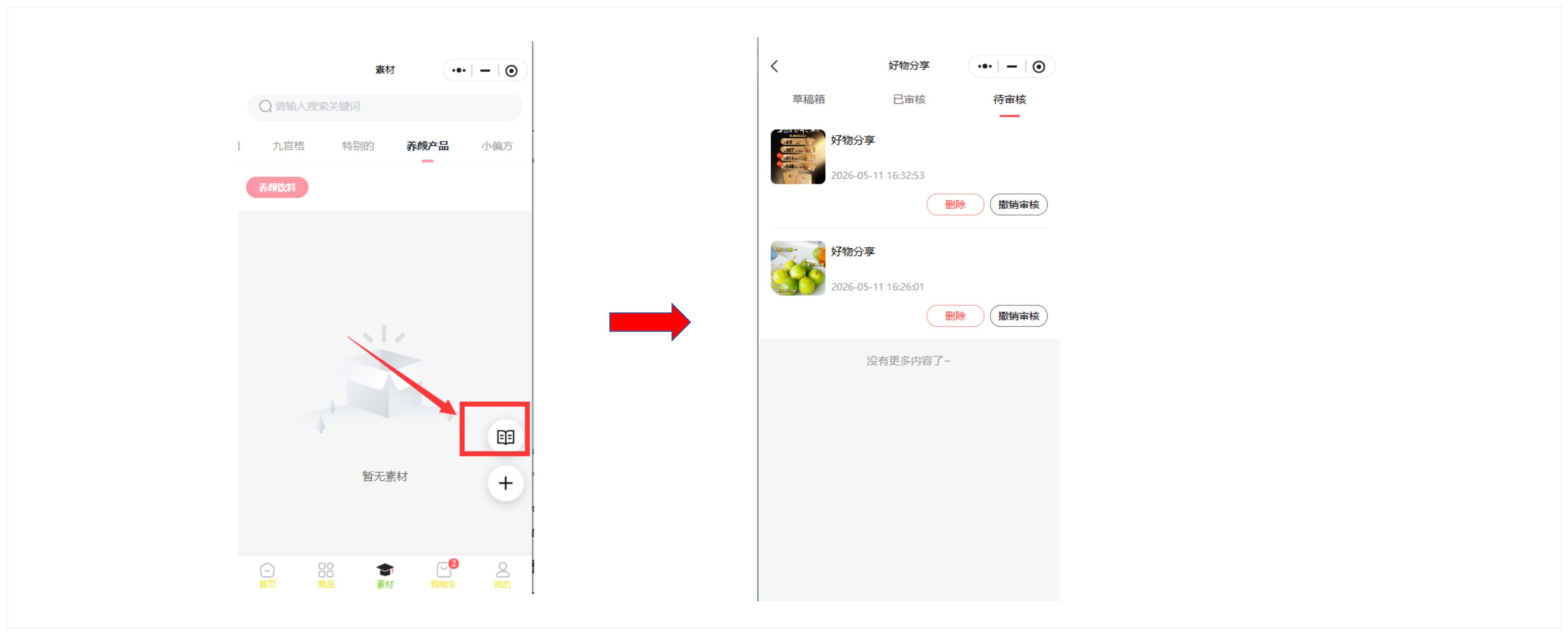
用户提交后,需要项目方后台审核,具体查看:在素材,右下角有个“书本”图标,点进去
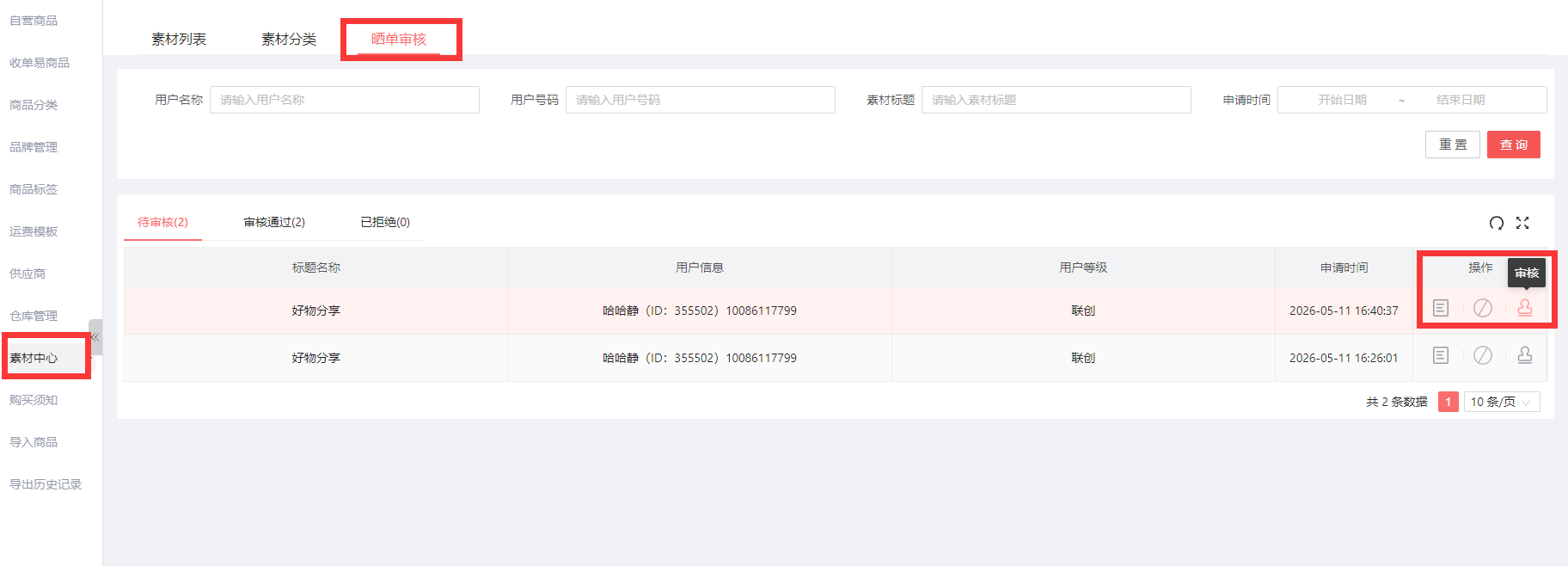
接下来后台需要审核,具体截图如下:
审核完成后,就可以在素材中心列表,或者对应商品详情显示这个晒单内容了。
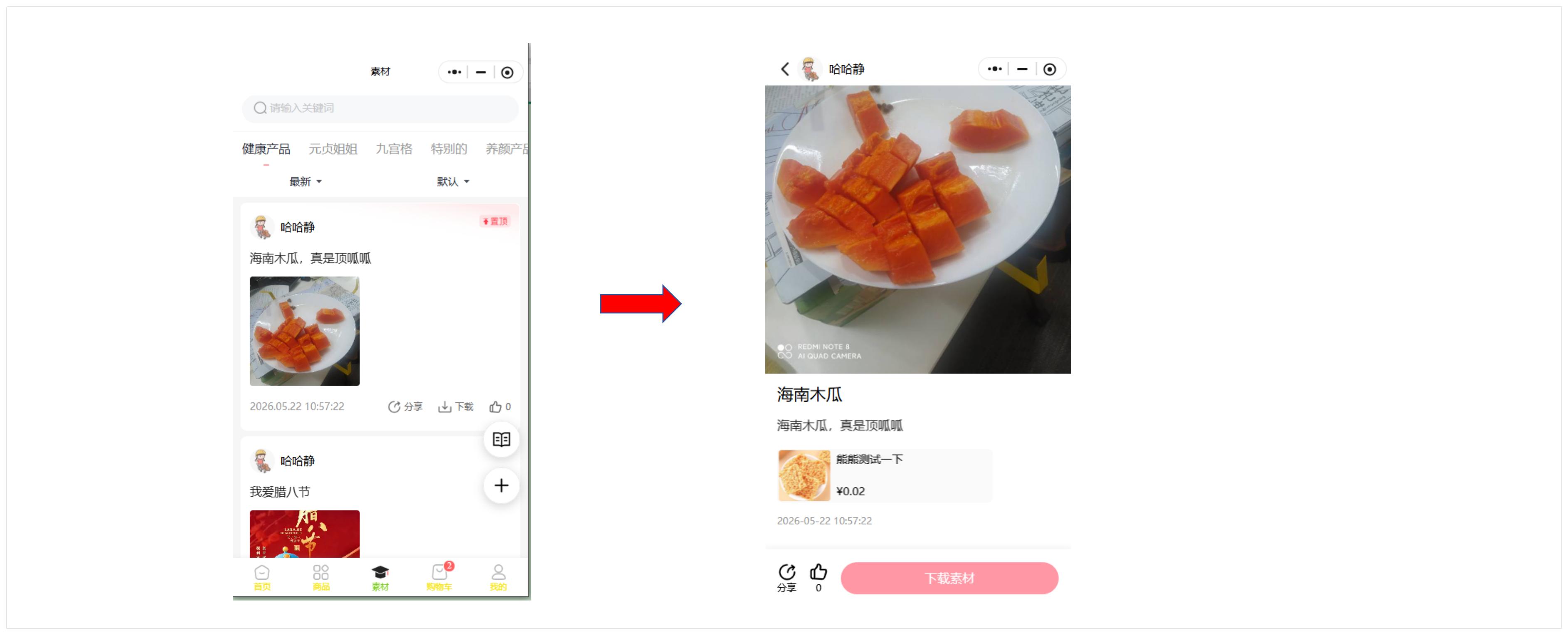
如直接进入素材中心,也可以看到素材显示如下:
作者:admin 创建时间:2023-04-17 11:06
最后编辑:admin 更新时间:2026-09-18 17:52
最后编辑:admin 更新时间:2026-09-18 17:52