播播熊直播:
是大师熊开发的直播系统。具体收费标准请联系对应项目负责人。
具体操作步骤如下:
一.提供手机号码开通直播,作为超级管理员登陆账号。开通好后,会发出告知。具体如下:
直播号:通常是5位数
登陆手机号:即提供的超级管理员手机号码
验证码:举例如下截图
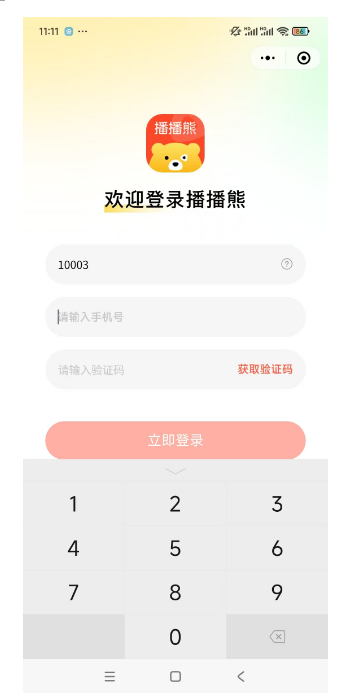
二.权限开通勾选,在大师熊后台(PC端)权限-直播-播播熊直播,开启,截图如下:
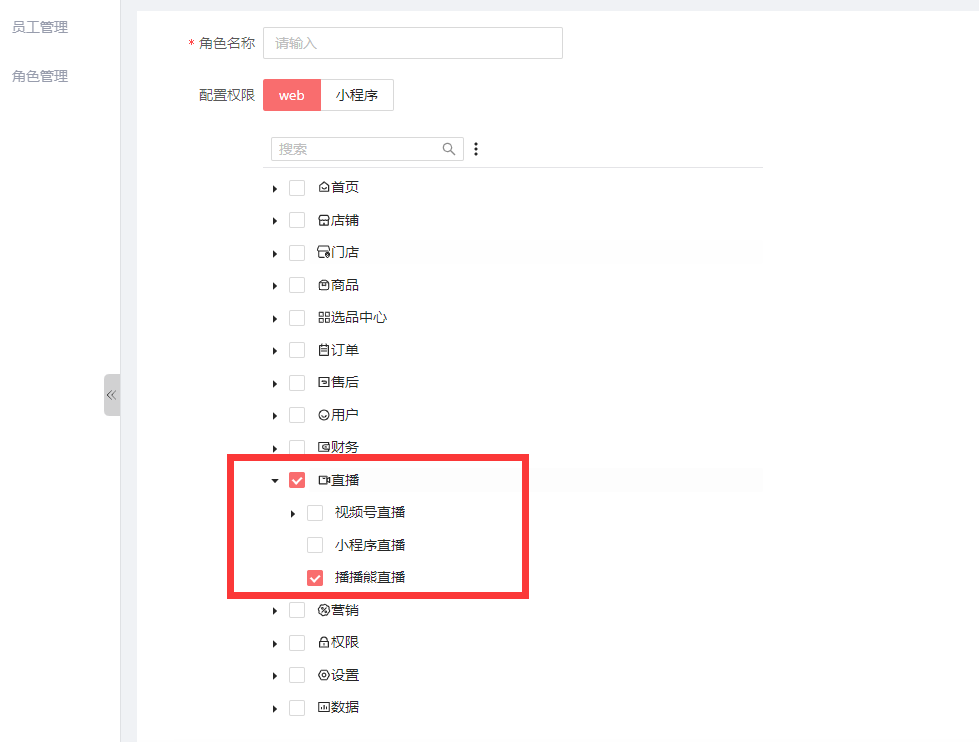
开启这一步,主要是有权限的管理者可以提审商品。
三.提审商品:
在大师熊后台(PC端)直播-播播熊直播,商品库-点击提审商品:
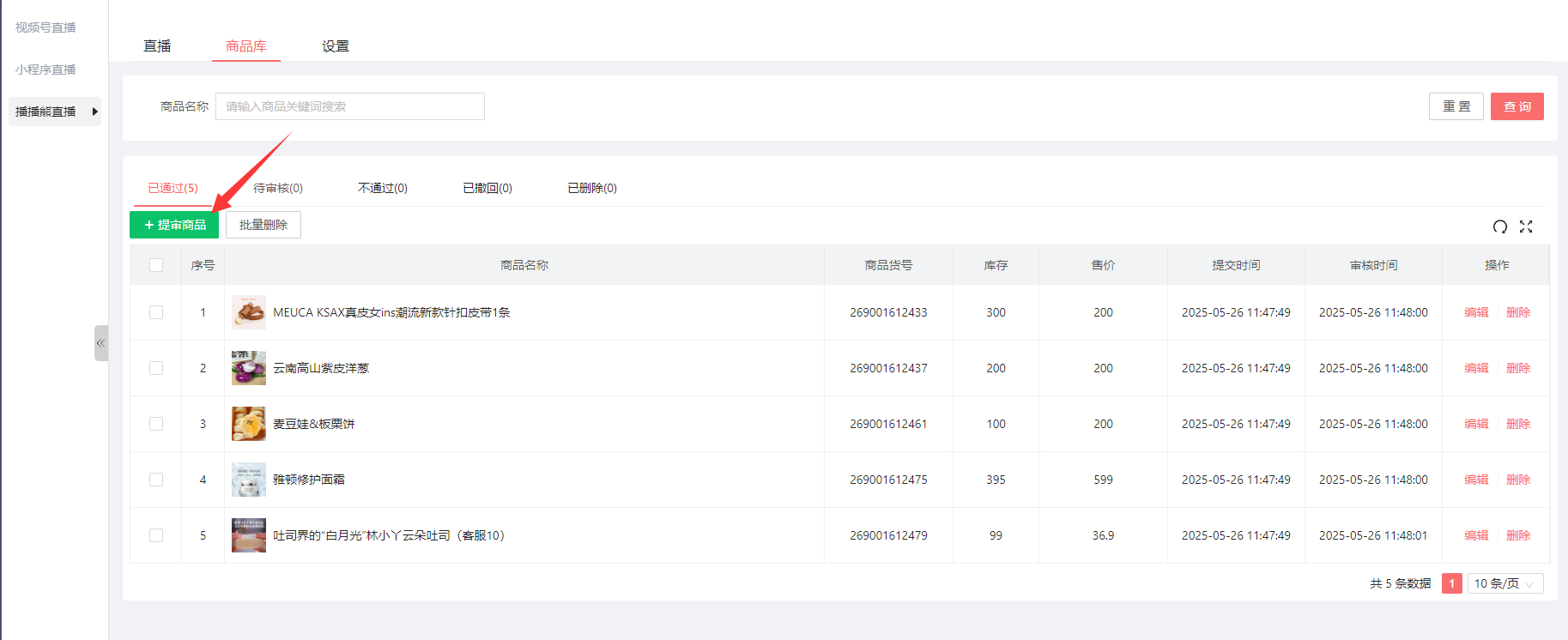
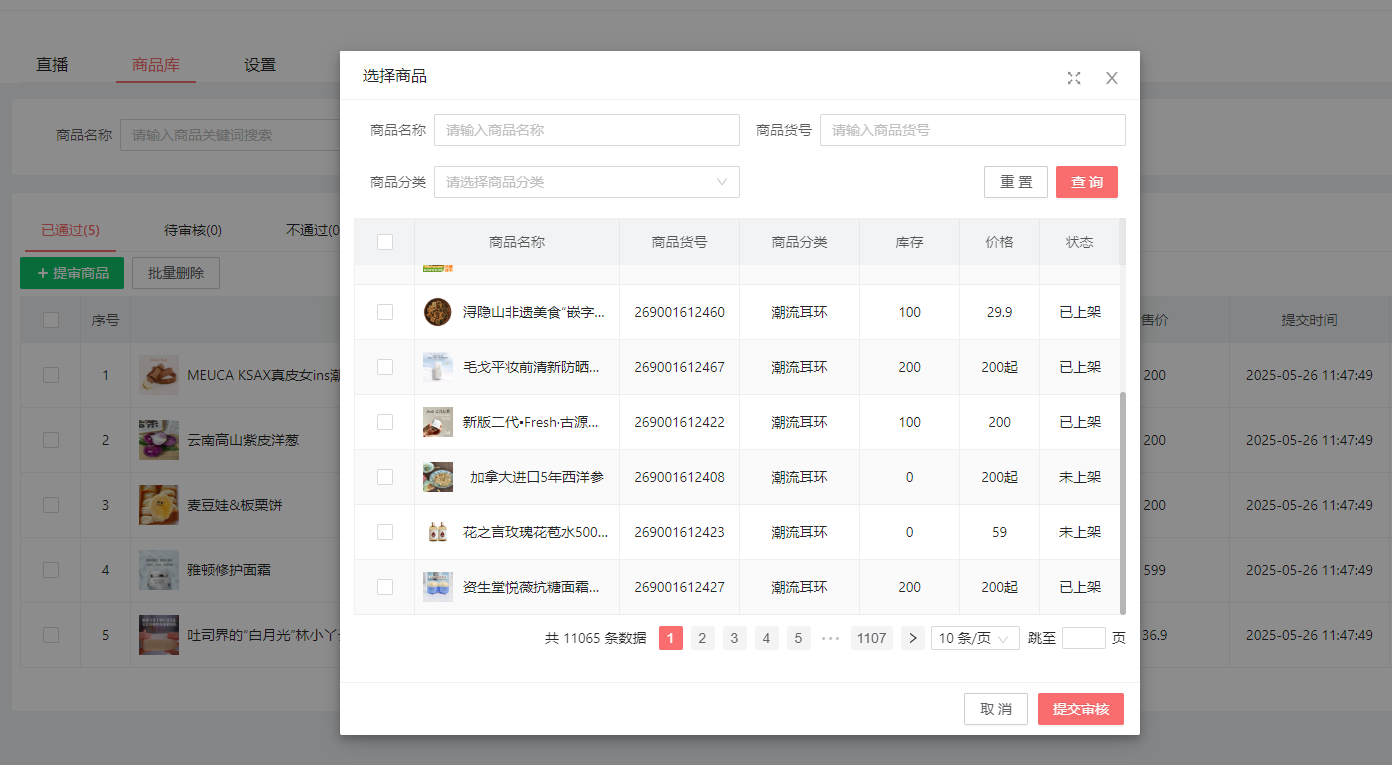
筛选,或者勾选需要直播的商品,点击提交审核,提交后,就会在待审核可以看到,举例如下:
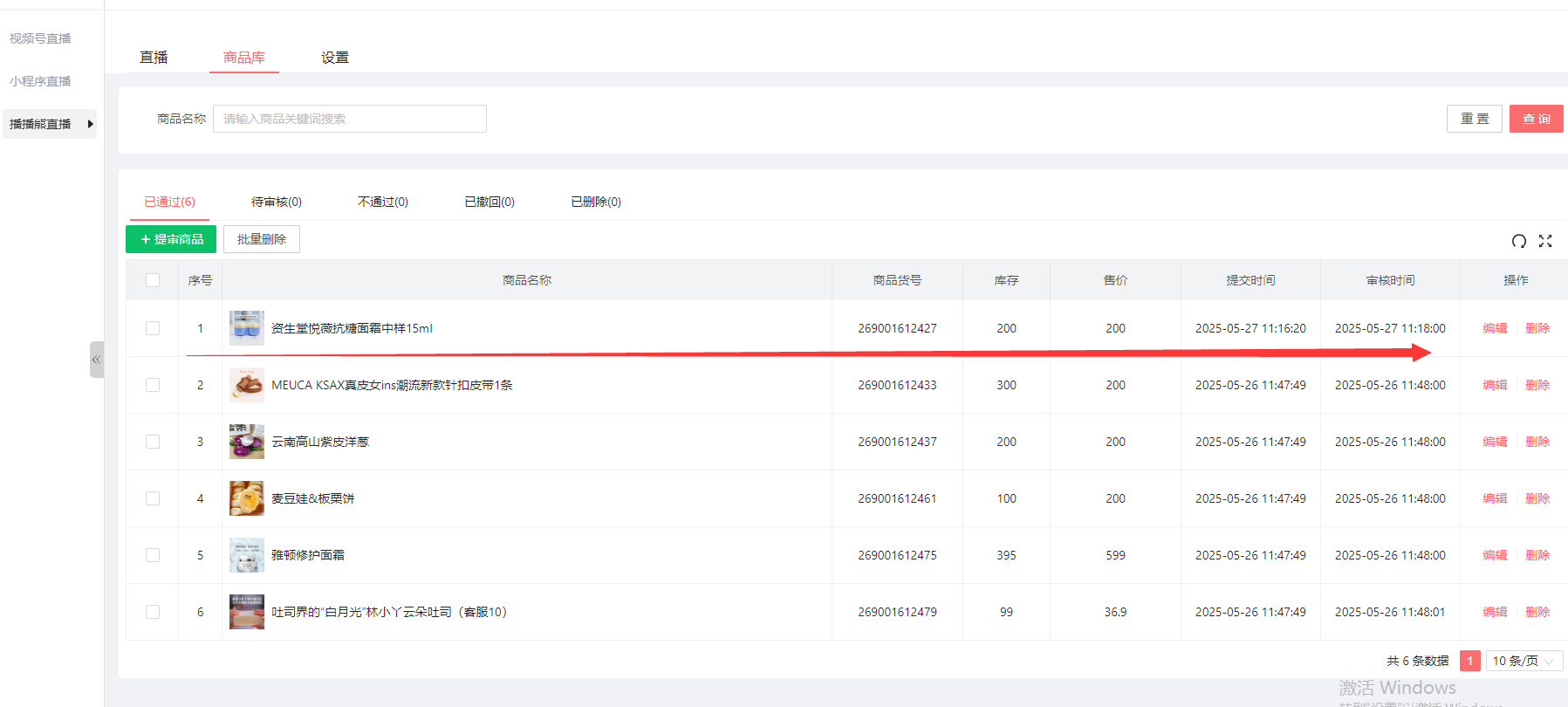
大概等待2-3分钟左右就会审核通过。(具体根据提审商品数量)
四.创建直播:
创建直播之前,先使用超级管理员账号,先登陆,登陆账号后,要先新增房管和主播。
可以搜索“播播熊开播端” 或者直接在在大师熊后台(PC端)直播-播播熊直播,点击创建直播,可以直接扫码进入即可。
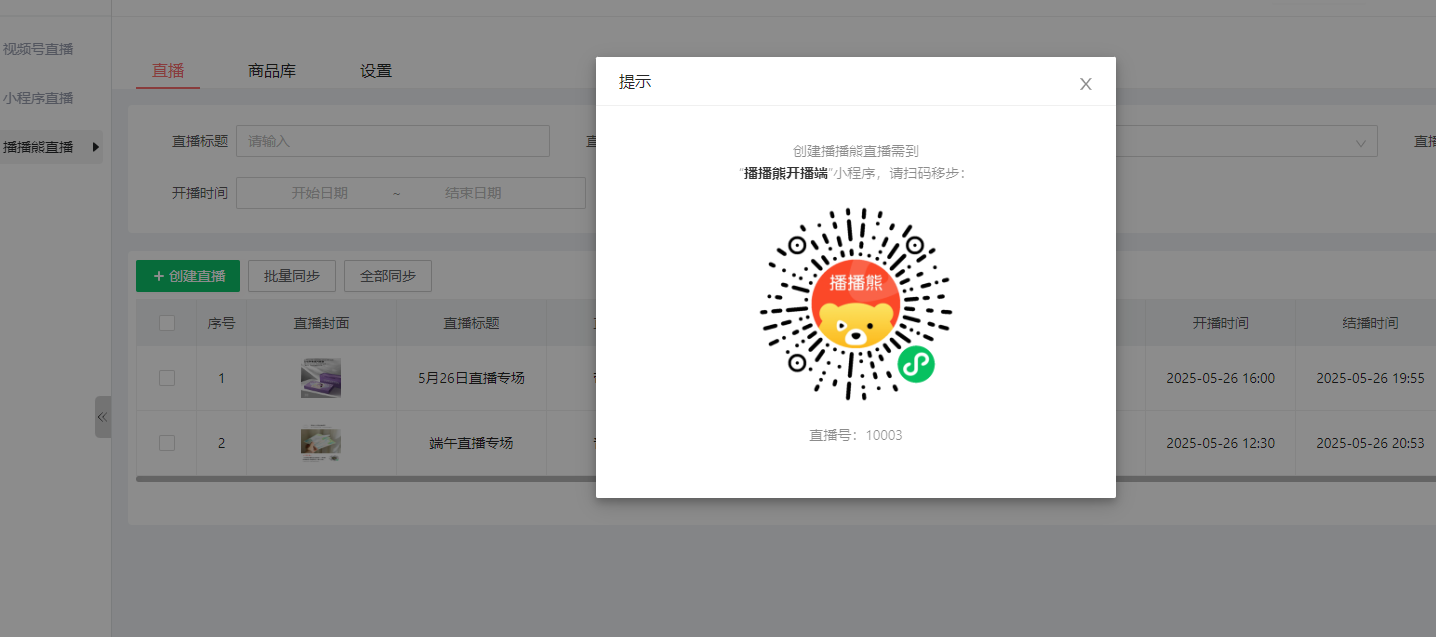
超级管理员:最高权限的账号。可以创建直播,创建直播的时候也可以添加自己是主播,添加房管,添加主播,查看商品库,直播统计,流量统计。(只有一个)
房管:可以创建直播,创建直播的时候也可以添加自己是主播添加主播,查看商品库,直播统计,流量统计。(可以多个)
主播:可以直播,查看商品库,直播统计。(可以多个)
以上授权好后,就可以创建直播了,超级管理员和房管都可以创建直播,点击创建直播,具体流程如下:
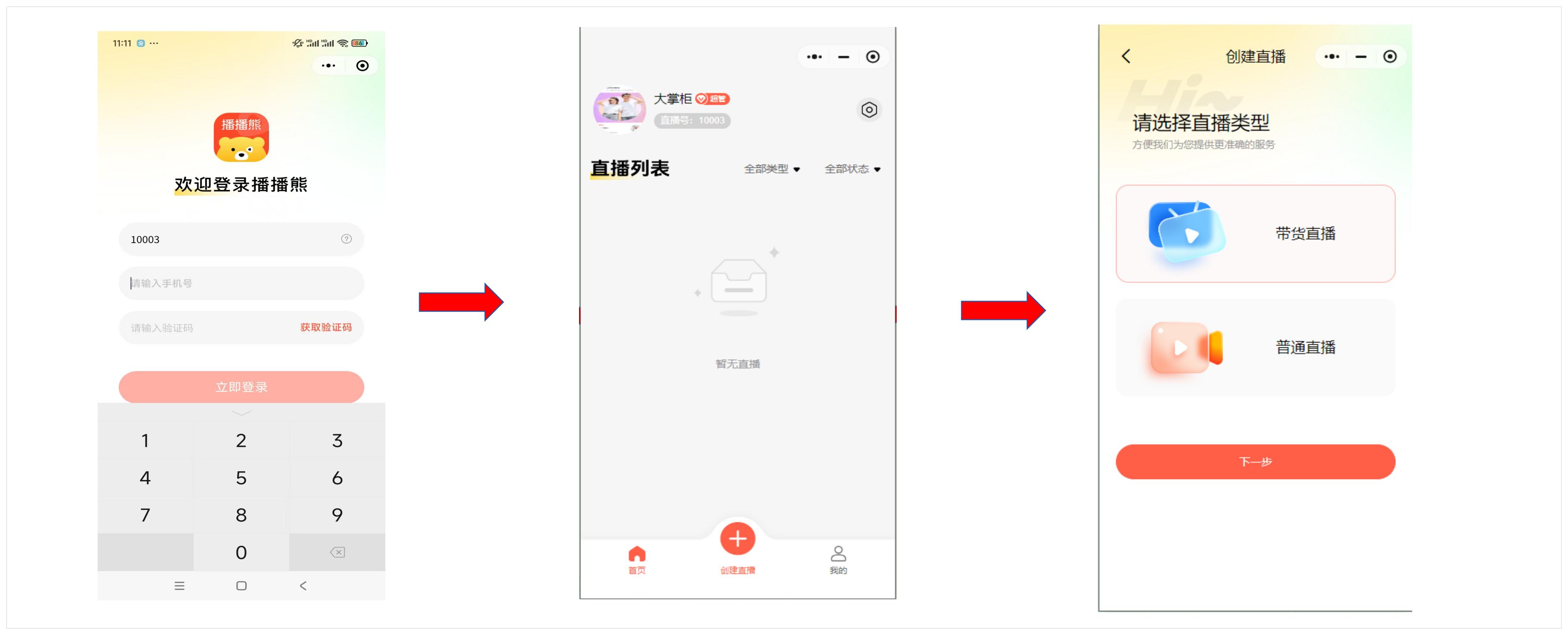
带货直播:选择带货直播,创建直播时一定要选择添加商品。
普通直播:选择普通直播,创建直播无需选择商品,单纯的沟通聊天。
选择好后,进入下一步,直播方式:
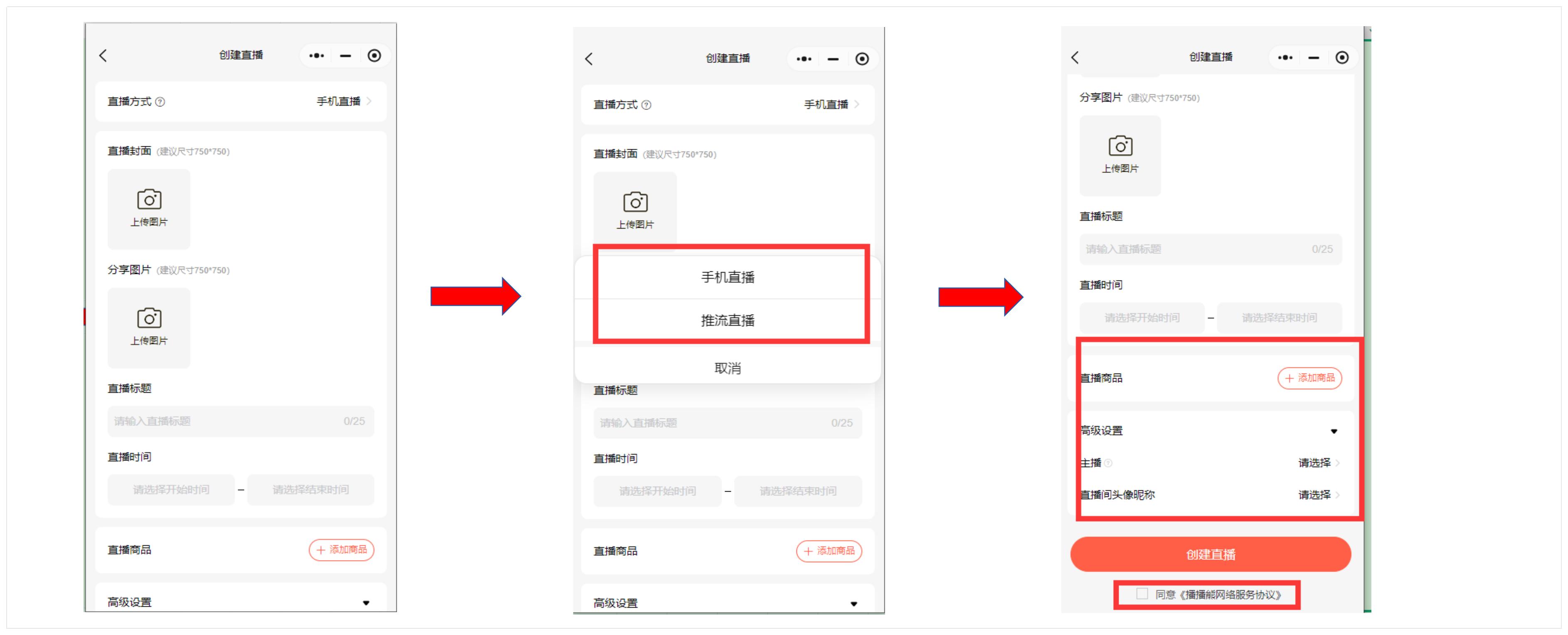
手机直播:即使用手机直播。
推流直播:创建好后,需要下载推流软件(obs)进行操作,创建好直播后,有具体流程。
直播封面图:750750 *显示在直播列表的,以及用户看到的直播购物的图。
分享图片:750750 *用户分享直播时显示的图
直播背景图:375812 *用户点进去直播默认的背景图
直播标题:确认直播标题
直播时间:确认时间
选择带货直播的,就要选择添加商品,温馨提示,这里添加商品的显示,都是提审通过的商品,如果没有提审或者没通过的商品不会显示。
添加商品显示如下:
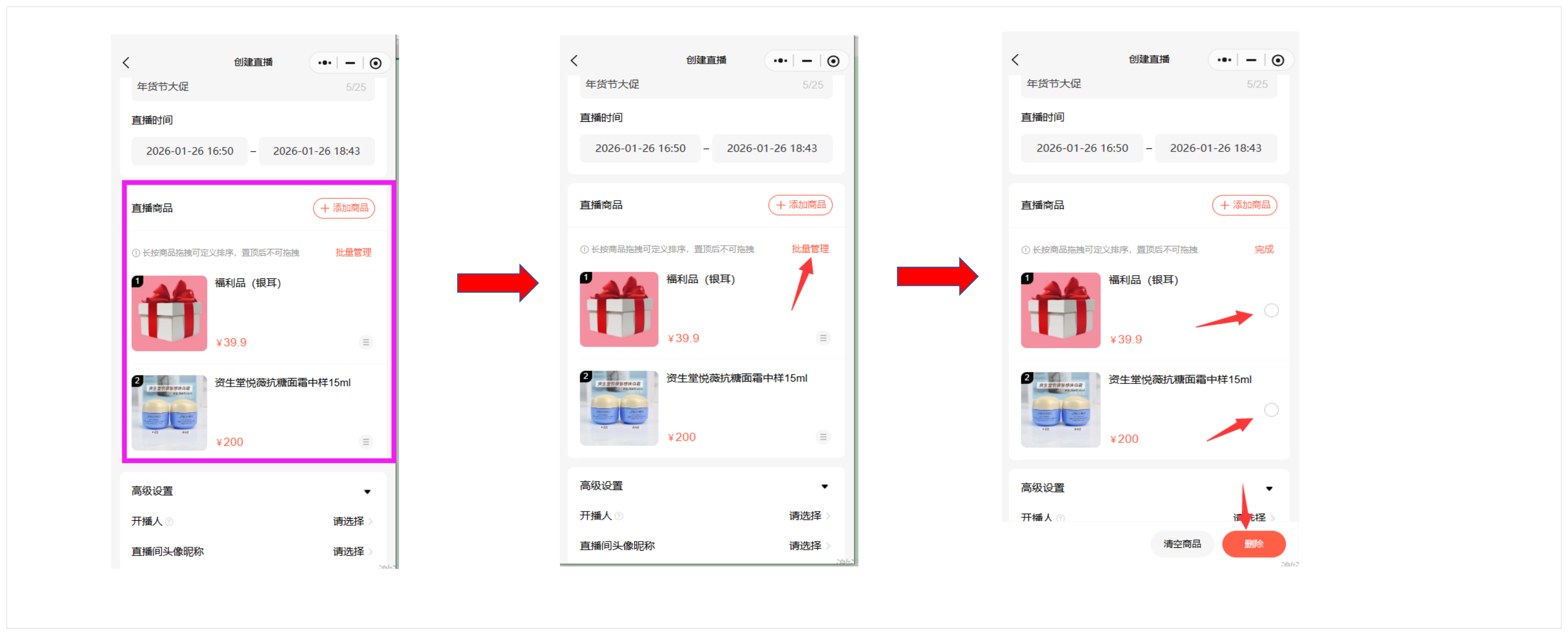
主播:选择需要开播的主播
主播在直播间的头像和昵称上传。
点击创建,勾选下面同意《播播熊网络服务协议》
创建完成后,选择的指定的直播就可以登陆主播账号,在指定时间就可以开始直播了。开播页面截图如下:
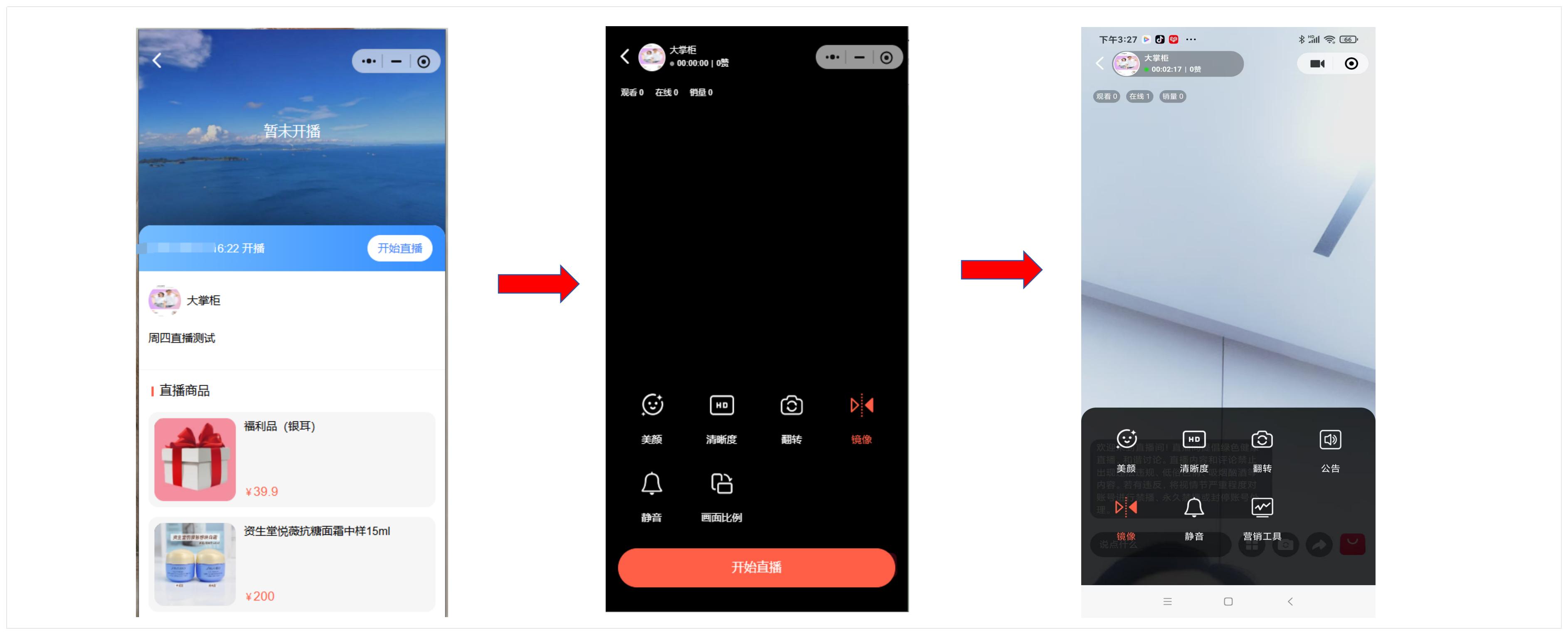
开始直播后,需要检查以下几点:
1.主播的手机摄像头有没有授权开启,如没有开启无法正常开播。
2.开播前确保在网络信号良好的情况下。
3.建议主播单独使用一个手机直播,添加一个房管手机号,方便添加上架商品,发公告,商品推送更新等。
以上操作指引是以手机直播的,如果是推流直播的,都是在推流软件操作的,不是在咱们播播熊系统的哦
推流直播操作指引参考:
需要先下载好推流软件:创建直播时,直播方式选推流直播:上传图片等信息
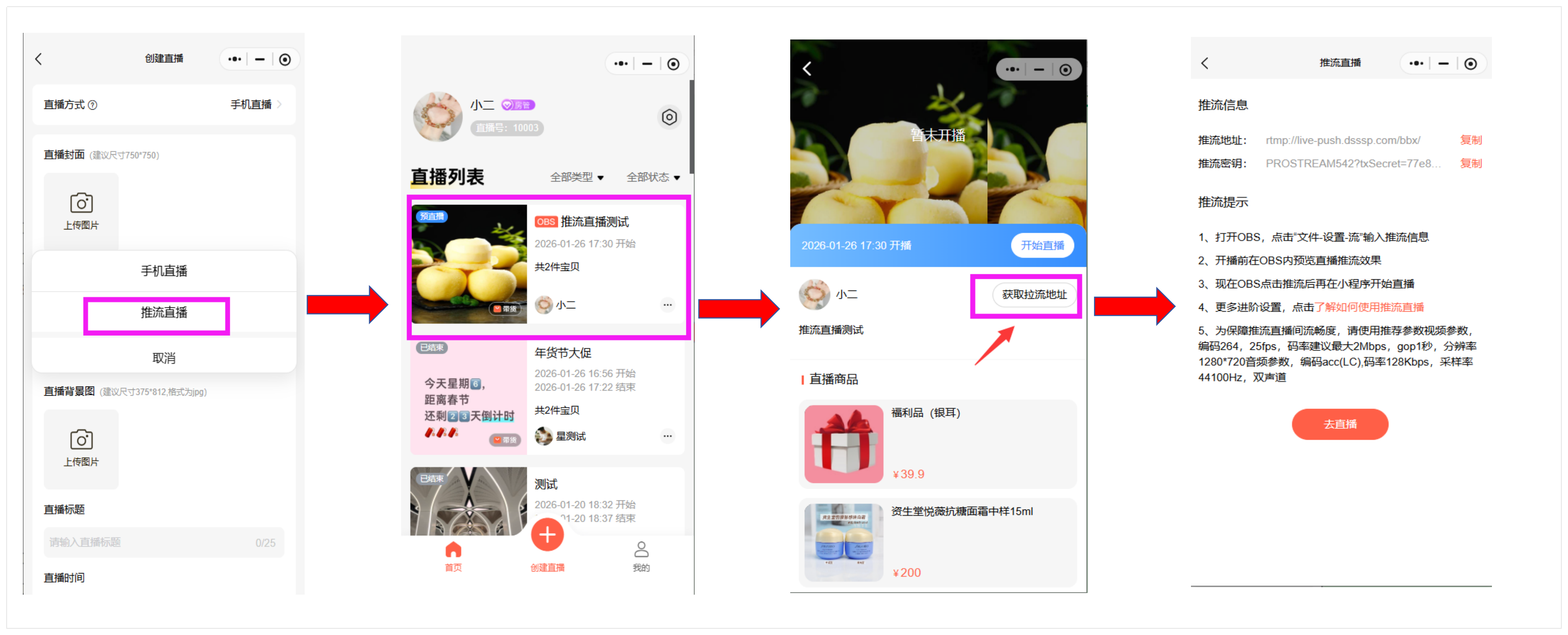
创建成功后,该直播在直播列表会显示OBS推流,进入这个推流直播,就可以有推流直播的流程。
五.开播后,如后台想要在直播时发送优惠券操作如下:
首先需要先创建好在直播时发的优惠券,具体优惠券的设置,可以直接在营销-工具-优惠券查看,这里就具体说明了。
创建好优惠券后,需要登陆小程序后台端(项目方小程序),找到播播熊,找到对应直播
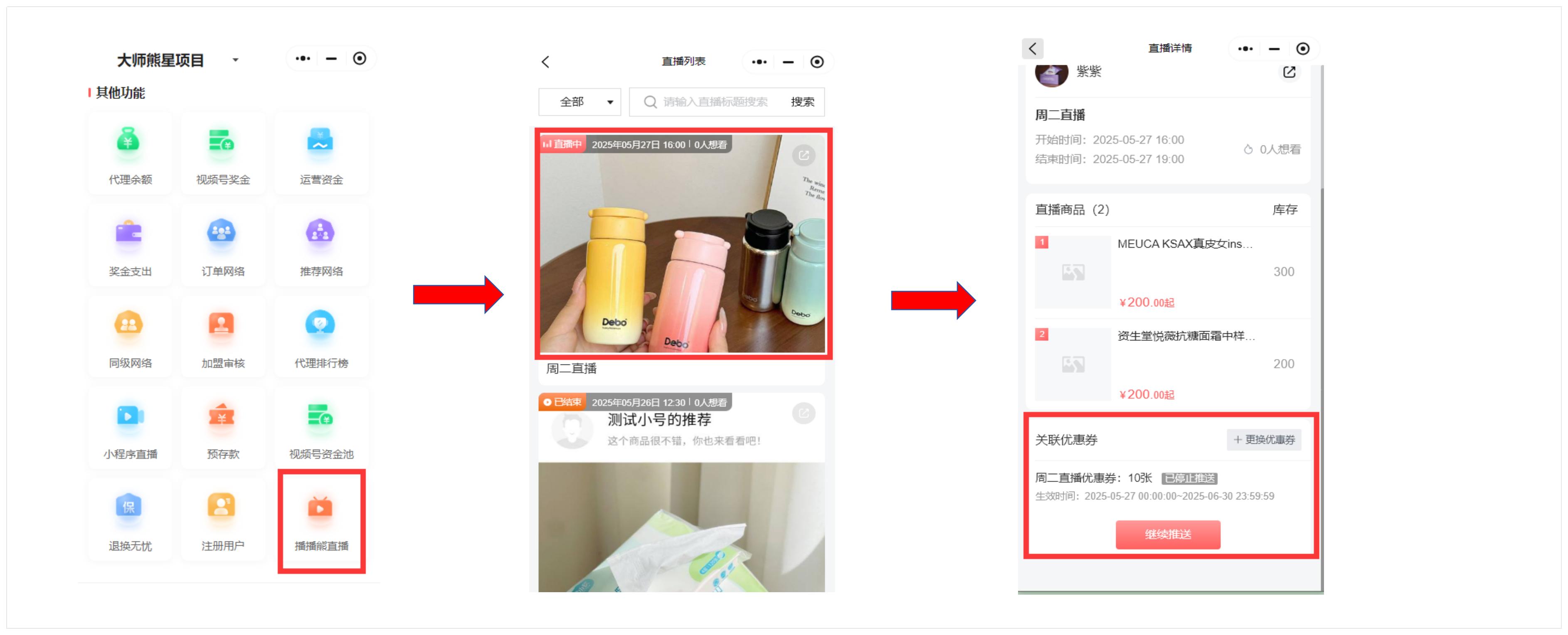
点击开始推送,此时观看直播的人,就会在当前直播弹出对应推送的优惠券,截图如下:
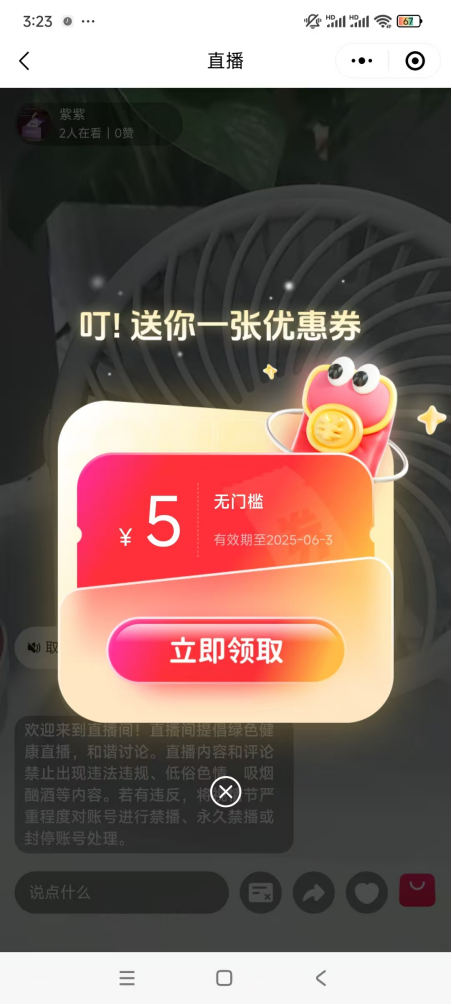
点击领取,就可以直接去下单使用了。
六.除了在直播时发优惠券,还更新了发红包功能。具体操作如下:
1.还是需要先在”播播熊开播端”小程序,先创建好直播。
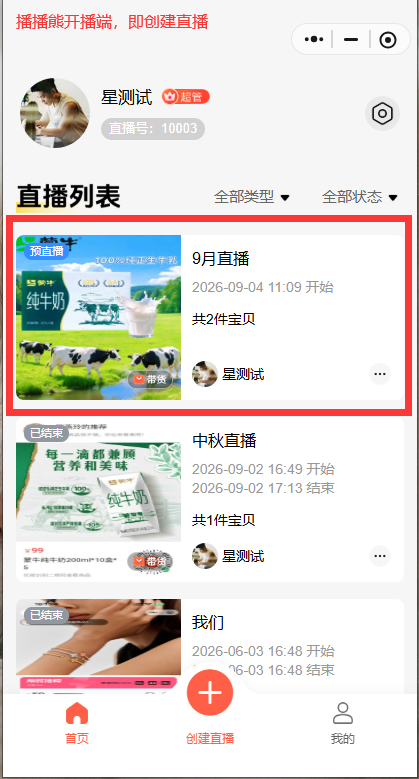
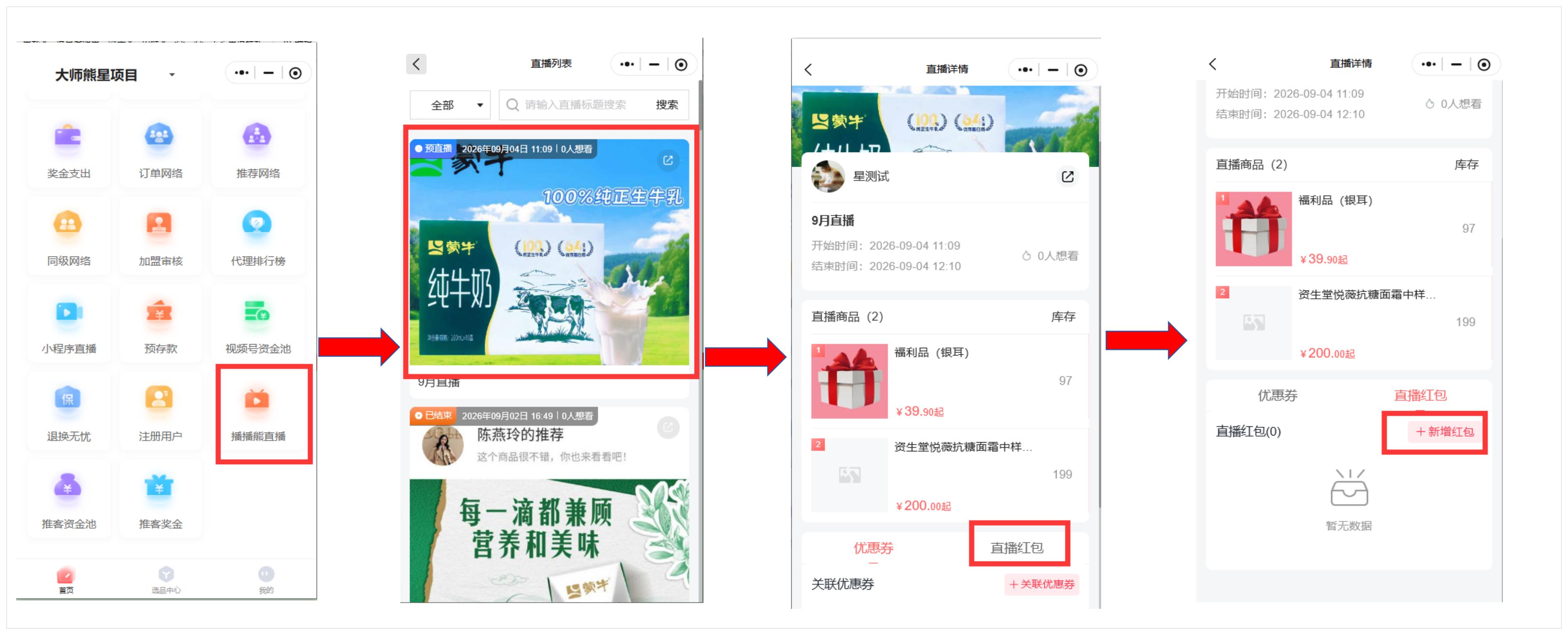
2.然后需要登陆小程序后台端(项目方小程序)进去 播播熊直播,找到对应创建好的直播。
3.点击对应直播详情,最下面,优惠券的旁边,直播红包,点击新增红包。
4.点击新增红包,就进入发红包的相关设置: 发红包的账户,在系统中叫”营销账户”
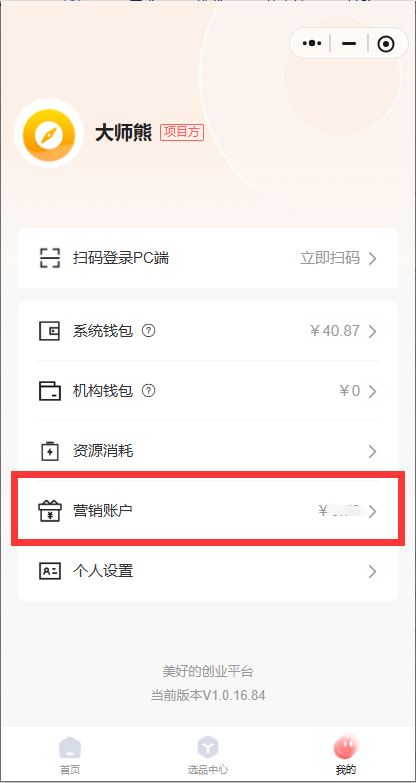
发红包之前,需要新充值“营销账户”,充值进去的钱主要是为了直播时发红包专用的。
充值时,默认系统的”商户钱包余额”即在大师熊订单入账交易的账户。具体截图如下:
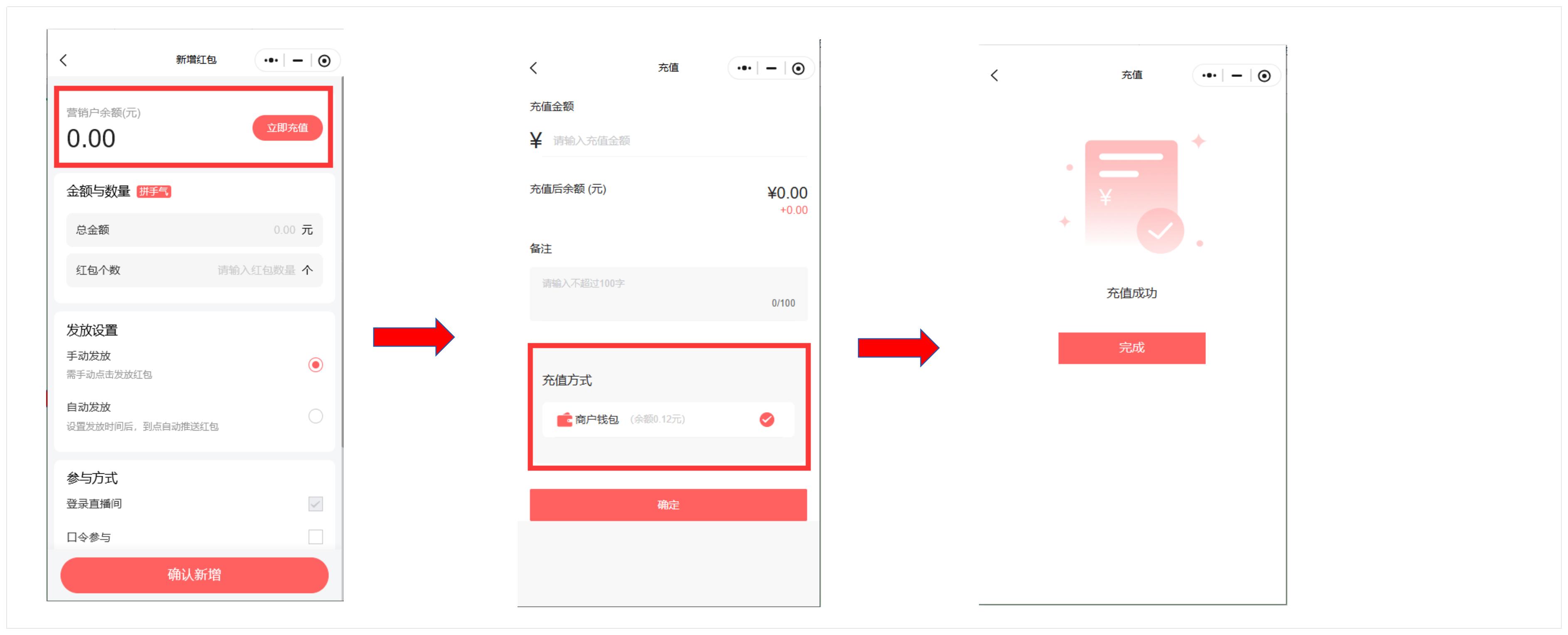
充值完成后,就可以在我的,营销账户中可以看到
接下来就是要设置发红包的相关信息了:
金额和数量:
总金额:准备要发多少金额
红包个数:准备要发多少个
发放设置:
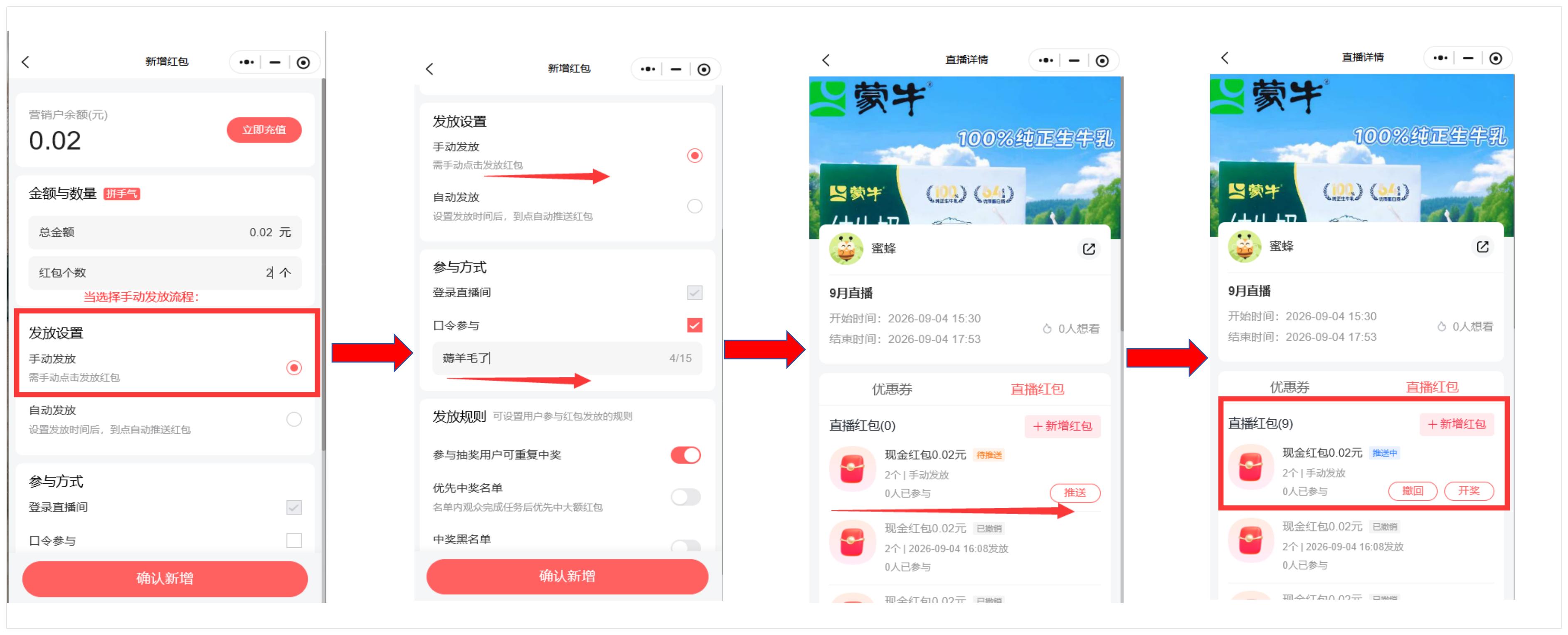
手动发放:即手动控制什么时候发放,选择手动发放流程如下:手动发放的,操作推送后,还要记得操作开奖哦
自动发放:自动发放,设置好发放时间,系统自动发放。具体流程如下:自动发放的,操作推送后,就可以到时间就会开奖了
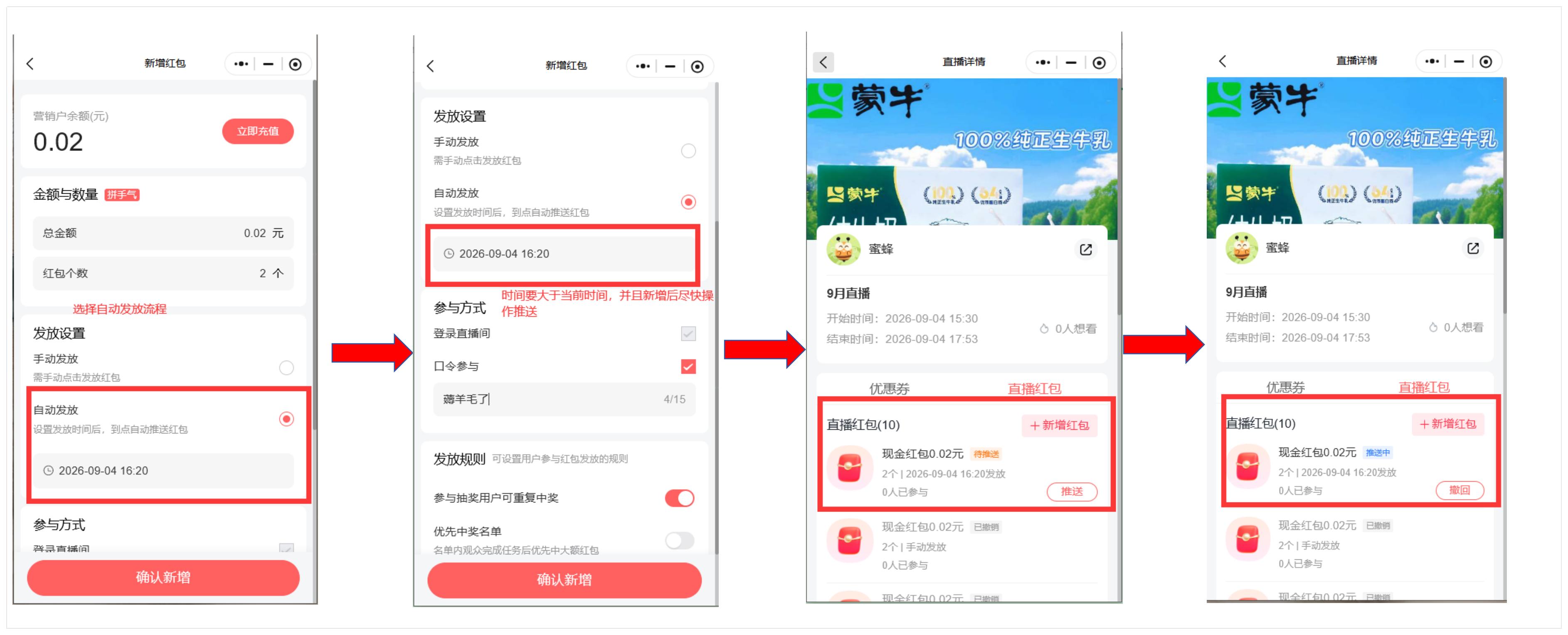
温馨提示:不管手动发放,还是自动发放,设置完直播红包后,都需要手动推送红包。如选择自动发放的,创建完成后,记得马上操作推送哦!
参与方式:
登陆直播间:即需要抢红包的人,都需要登陆账号(没有账号的,点击后也会跳转到注册账号的页面),才可以领取。
口令参与:设置可以输入的口令,该口令会在推送的红包上显示,用户点击立即参与,就会自动发出弹幕。
发放规则:
参与抽奖用户可重复中奖:当同一个直播间,发多个红包的时候,已经领取到上一个红包的用户,是否可以重复领取。
优先中奖名单:
中奖黑名单:
温馨提示:不管手动发放,还是自动发放,设置完直播红包后,都需要手动推送红包。如选择自动发放的,创建完成后,记得马上操作推送哦!
以上设置好后,返回直播详情,然后就是操作推送,不管手动发放,还是自动发放,都要操作推送这个动作。
用户端显示:
后台操作点击“推送”后,用户端,就会自动弹出参与抢红包的提醒,点击“立即参与”,就参与了抢红包的活动中,同时,弹幕评论也会显示参与的口令文案。
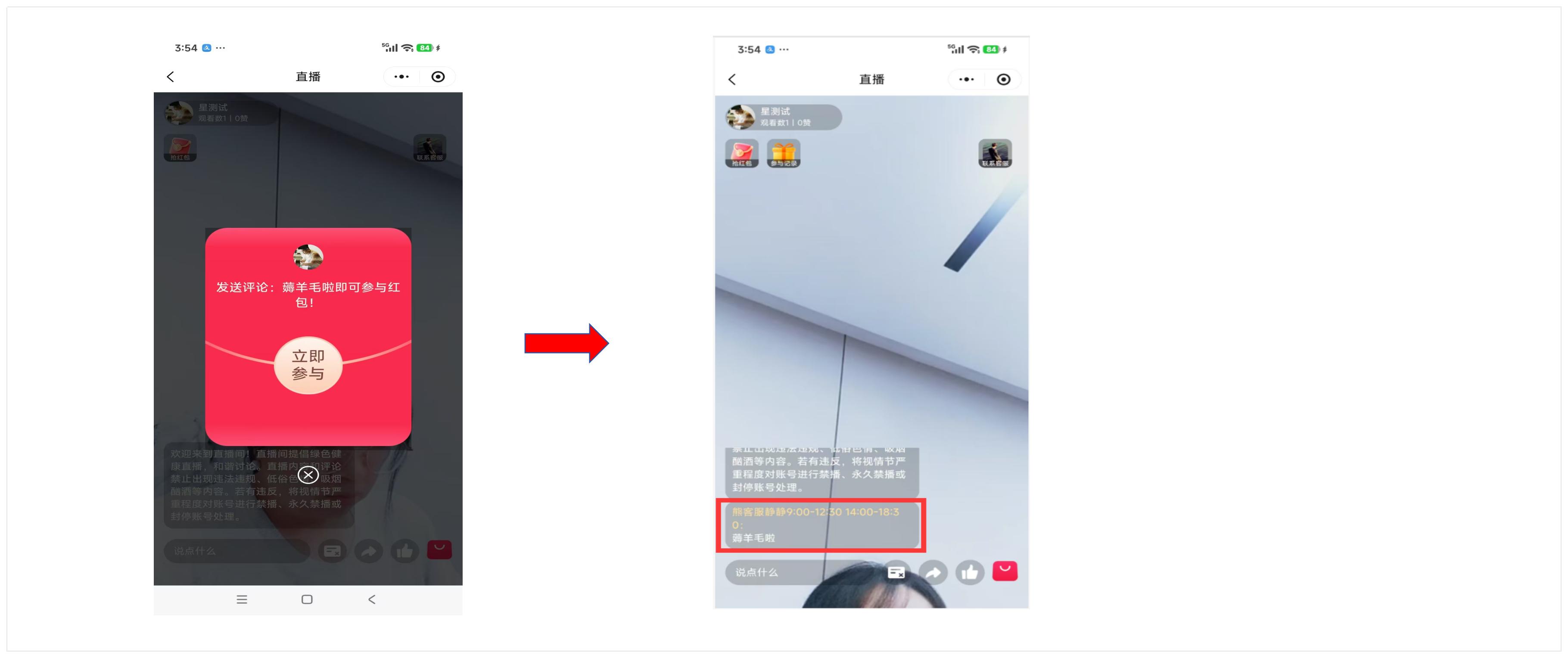
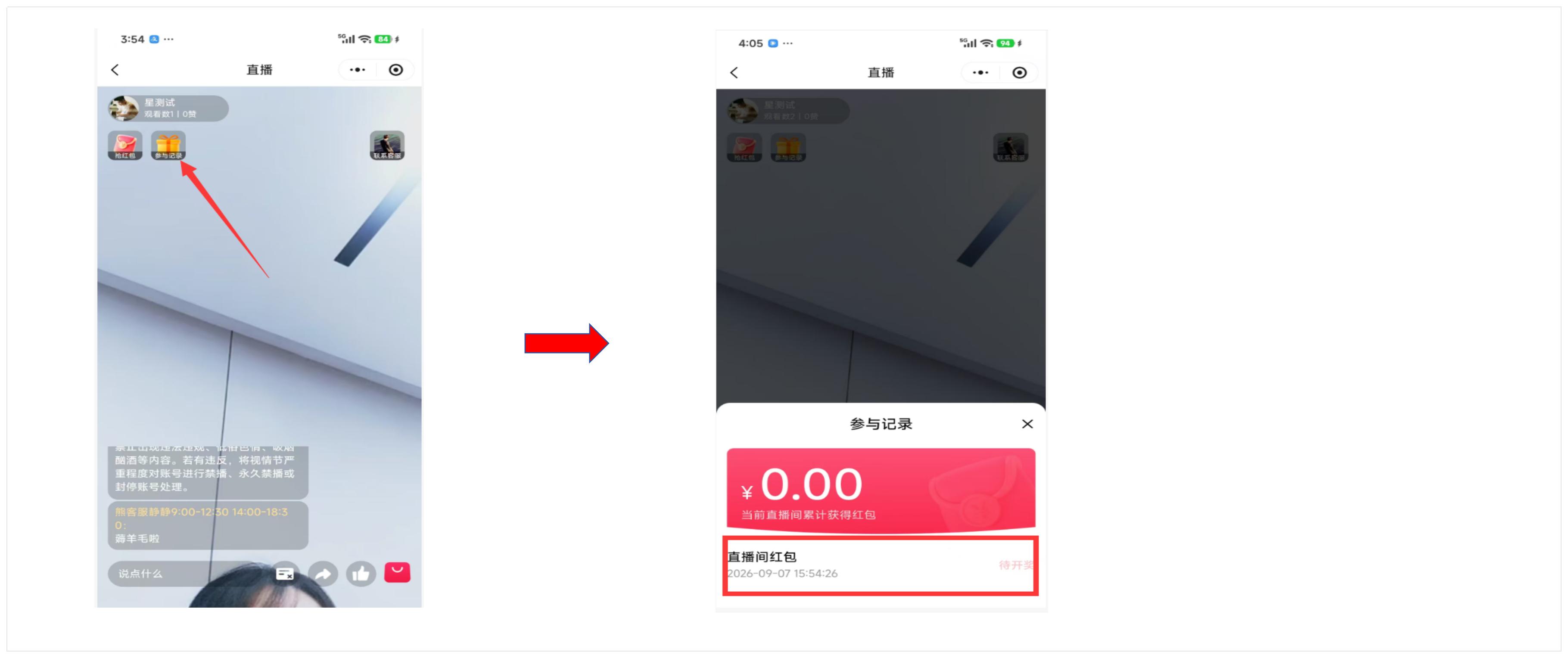
点击参与抢红包后,如用户不小心退出直播间了,不记得是否有参与抢红包的话,再次进去直播间,可以在 参与记录中查看,具体截图如下:
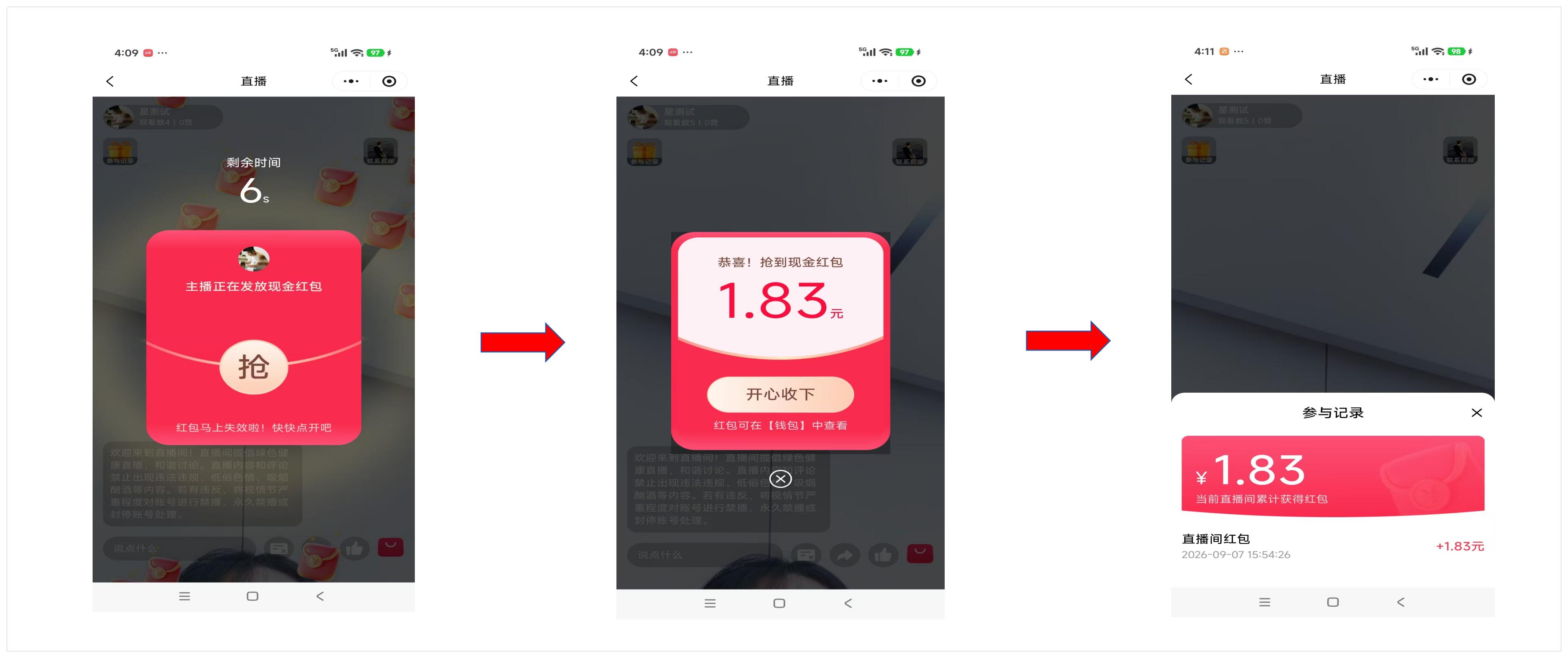
接着,后台操作“开奖” 或者到了时间自动开奖,用户就可以知道抢了多少红包
用户抢到的红包,可以在钱包去查看,可以直接申请提现。
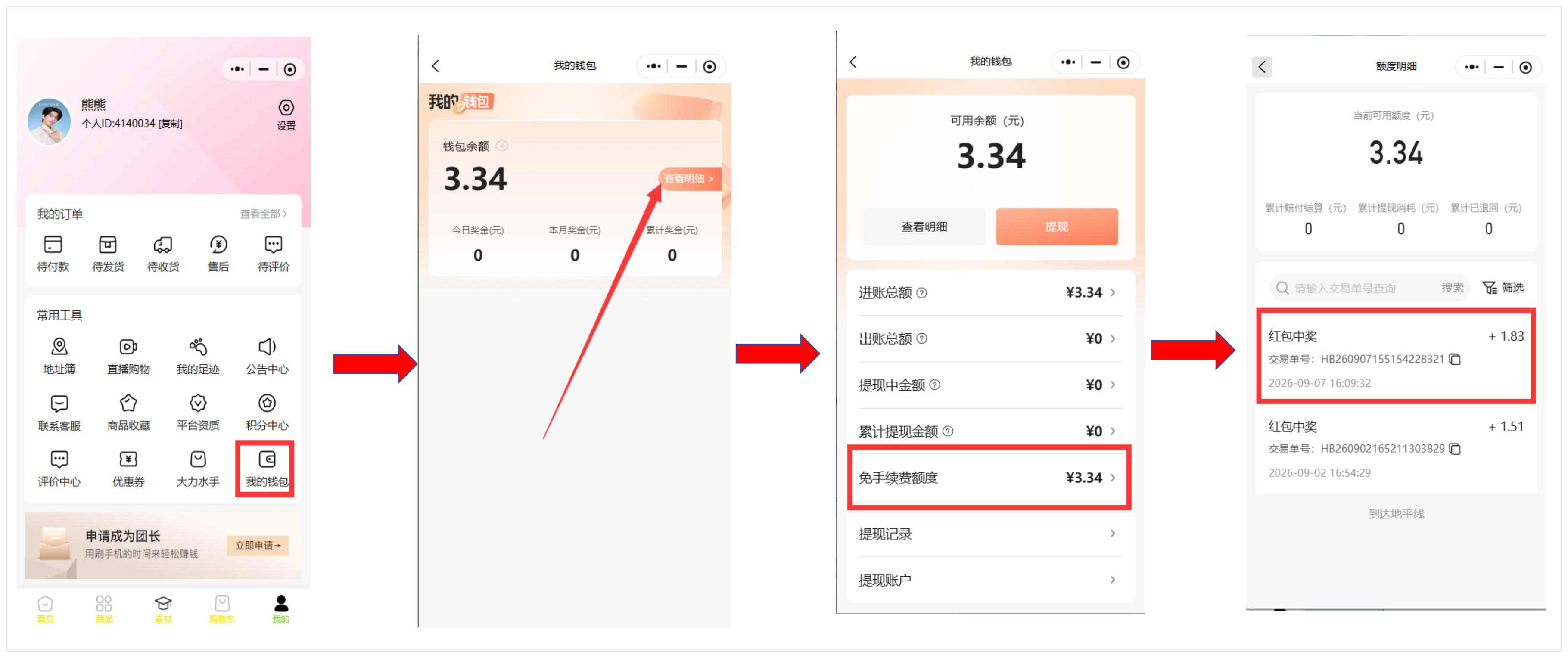
如遇到普通注册用户反馈红包查看入口的,后台记得开启 我的页面-我的钱包入口哦
温馨提示:已经参与抢红包的用户,一定是登陆状态的情况下,如未登陆,会提示先登陆。未注册的用户也会提示先注册。
后台小程序显示:
最后,后台可以在直播的发红包处,可以查看用户领取红包的明细,或者下载
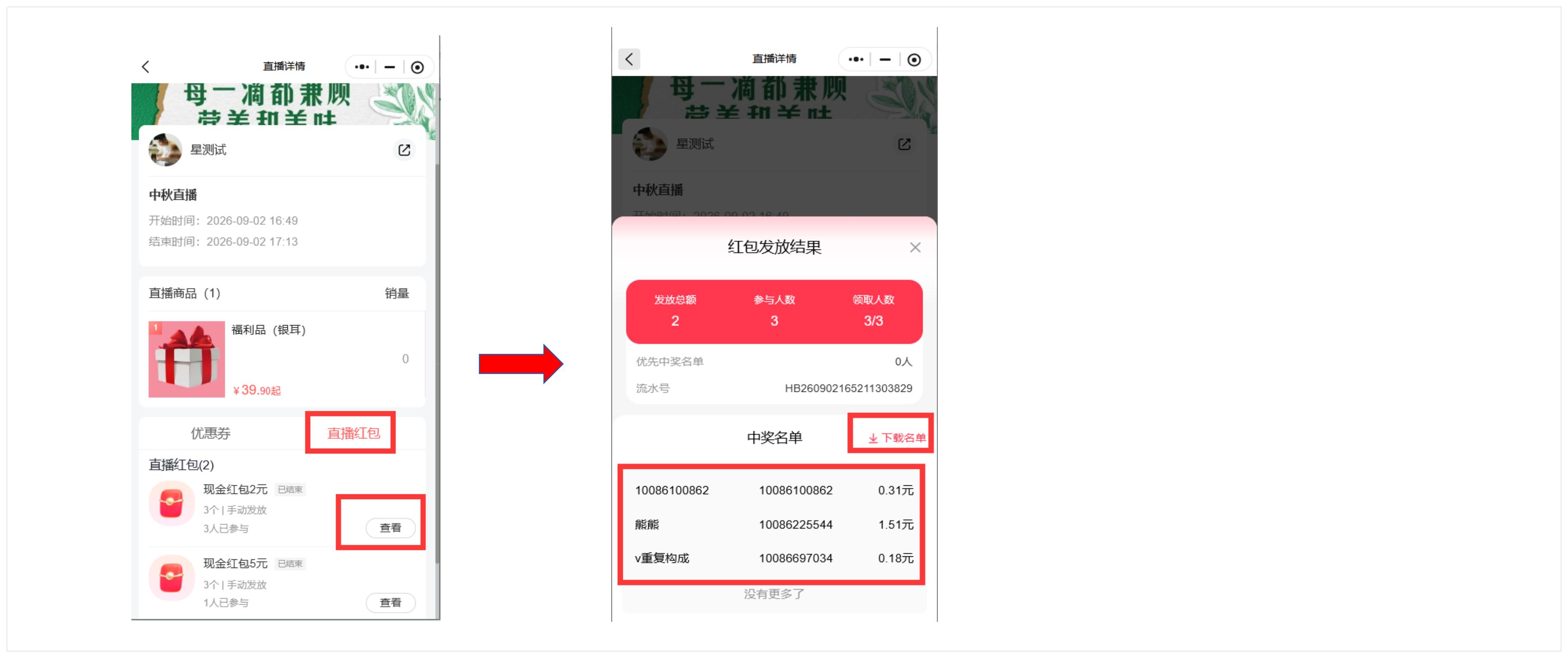
同时在我的页面,营销账户,也可以看到未领取完剩余的红包金额,也会退回营销账户中

常见问题:
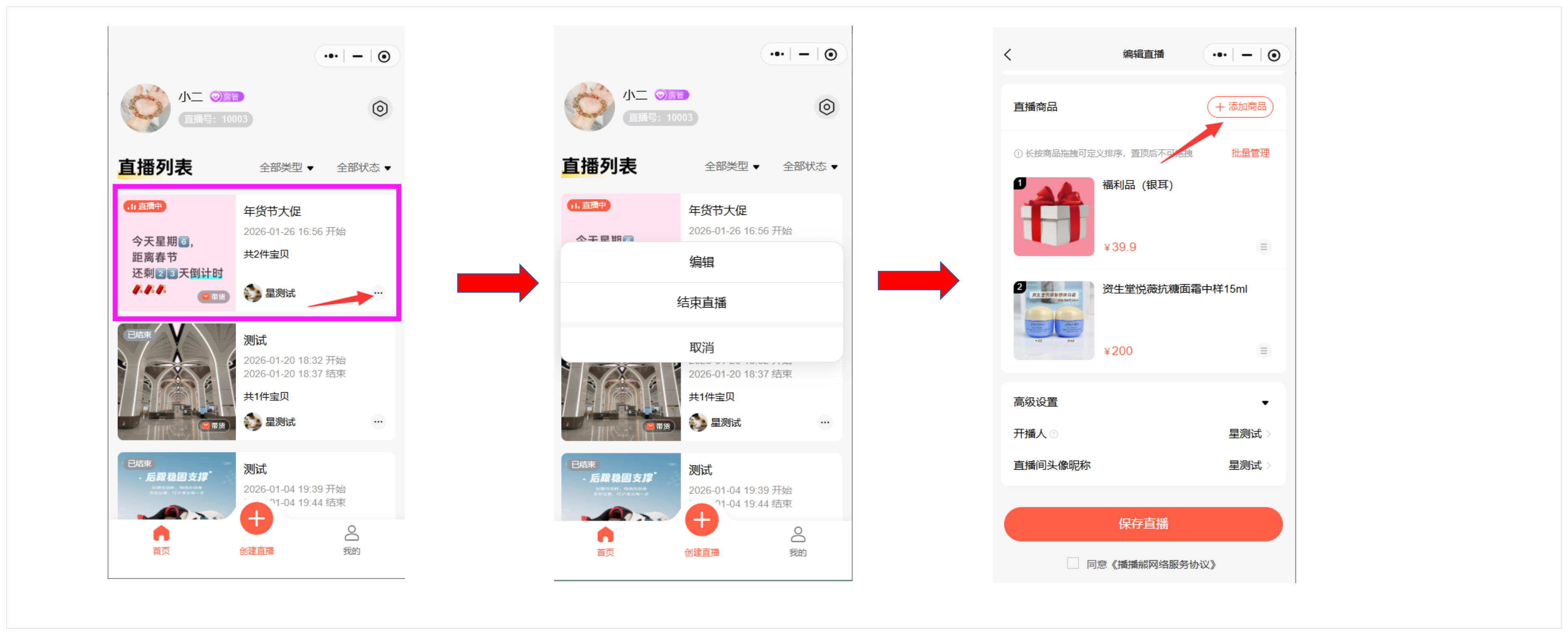
1.开播后,如果还需要添加商品,从哪里入口操作?
通常这种建议房管手机号码操作,登陆房管账号,在直播列表,找到正在直播的,点击列表右下角三个点,点编辑,截图如下
2.关于红包领取后,提现的问题
用户抢到的红包,
作者:admin 创建时间:2025-05-26 09:56
最后编辑:admin 更新时间:2026-09-18 17:52
最后编辑:admin 更新时间:2026-09-18 17:52